




收藏了十几个图库,依然搜不到好图片?那就别错过今天这个教程!这个「图片搜索」系列,不仅教你学会如何榨干一个优秀的图库,而且还附上了那些无法另存的图片的下载方法,本文是第一二部分,站点推荐和下载技巧篇。
图片力量教程分为三个部分:
站点推荐篇
下载技巧篇
搜索技巧篇
曾经有同学问我关于搜索图片的问题,把他的网站收藏夹截图发给我,一打开我就懵逼了,小小的收藏夹里面居然有数百个网站。这位同学反应了一个问题,收藏本身的作用,是在全球海量的网站中挑出自己最喜欢的那个,而大多数同学都是见到一个就收藏一个,好不好用,适不适合自己用都没有整明白。
收藏夹数量少的时候还好,可能会用,但是有一天数量大到一定程度,本身就失去了收藏的意义了。
其实,真正想提高自己的对于图片的搜索技巧,与不停换着网站去搜索相比,不如努力尝试用一个网站搜索出自己想要的结果。
毕竟每个网站都有着自己的特色功能与内容倾向,与收藏更多的网站相比这些才是我们应该明白的。
能够拿来长期使用的图片网站有哪些?
500px
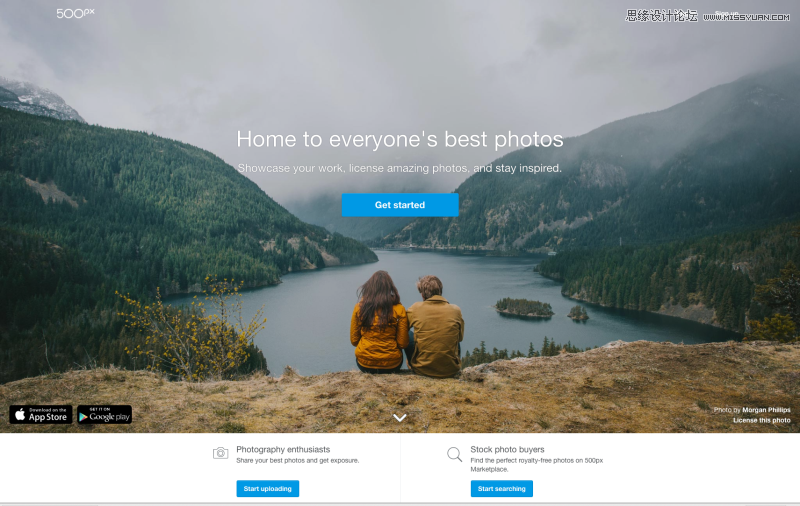
如果只能推荐一个网站的话,我会毫不迟疑的去推荐500px,这是全球最老牌的摄影分享社区,这里面汇聚了全球各种各样的优秀摄影师。 我们基本上可以在这里面找到任何我们需要的图片。
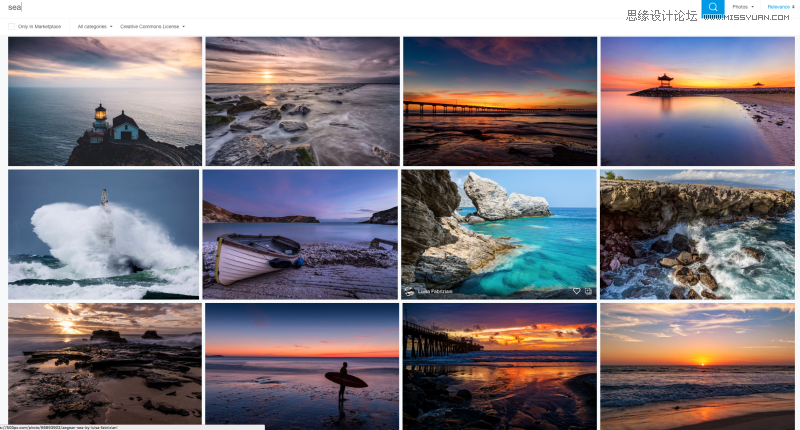
无论是你是想找到静态摄影:
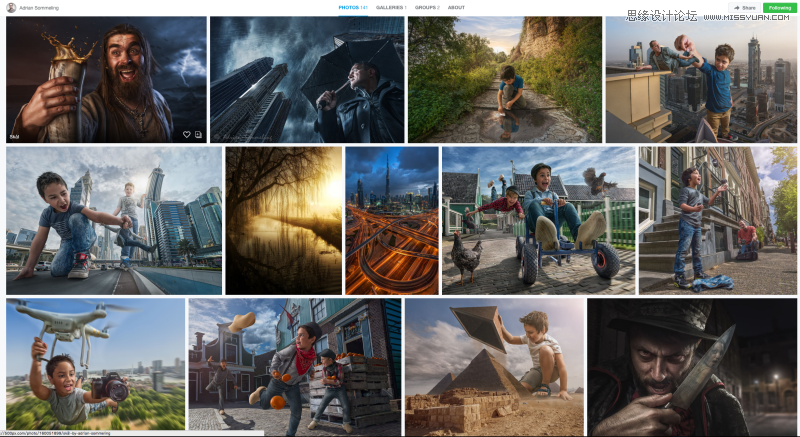
还是合成摄影:
大部分人,一上500px都是马上就去搜索所需要的关键词,诚然,500px的搜索功能非常重要,但是搜索其实真的只是最入门的玩法,毕竟这是一个社区,如果我们遇到一个合适的摄影师,要的应该是毫不留情的去关注他。
所以,当我们去尝试使用500px 的时候,第一步可以参与500px提供的口味测评,按照他们给出的结果去关注筛选一些摄影师。
再教给大家两个小窍门
1. 看摄影师关注了哪些人,然后再去关注他们。
2. 看摄影师收集哪些作品,然后再从作品中找到作者。
逐渐形成自己在500px偏好的照片口味,然后按照你的口味去筛选照片,这些才是我们应该在一个社区最应该存在的一个功能。
奉上膝盖!网上有哪些脑洞打开且风格独特的摄影师
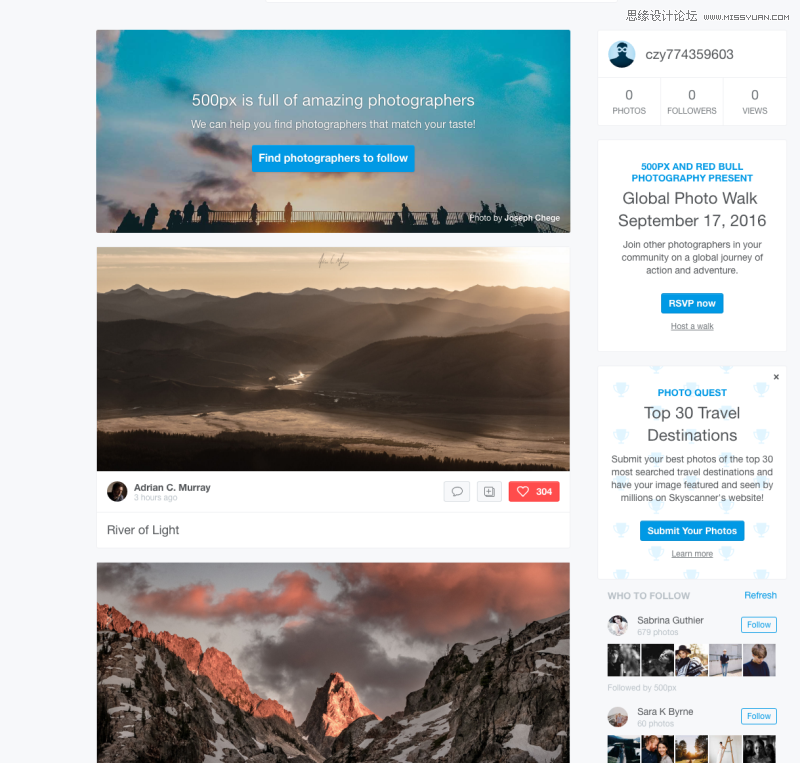
千万不要只是把500px当做搜索工具。就像我们没人会把微博当作网易,新浪之类的门户网站,我们更偏向去阅读自己喜欢的内容。
等到有一天你登陆到500px发现你的主页全是你喜欢的作品,当你需要一种风格的图片的时候,你可以很快的从关注的摄影师中找出这个风格的大拿,这种满满的幸福感才是我们所需要的。
google是我最喜欢的图片搜索引擎,因为是搜索引擎的原因,所以会收录各种各样的网页上,所以图片库毫无疑问是所有网站中最大的,但是质量就会参差不齐,然而,这些都不重要,最重要的是我们可以进行组合各种条件进行筛选,直到筛选到我们觉得合适的图片。
而google作为一个综合站点,最强大的是他的筛选功能。
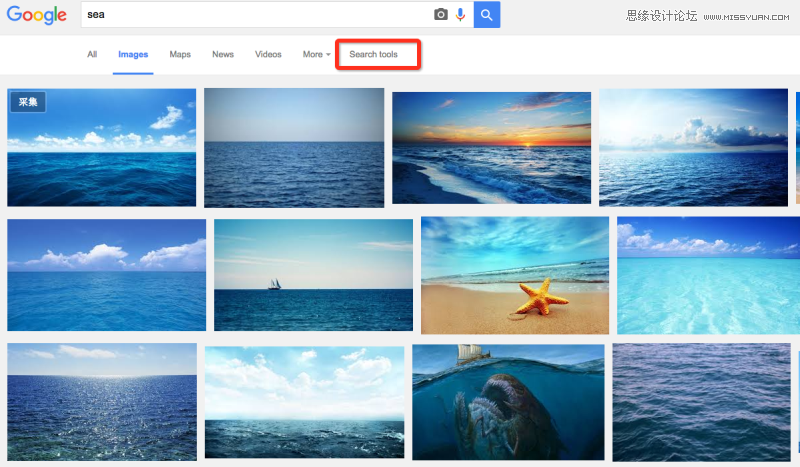
他的筛选功能隐藏的比较深,需要点击search tools 这个按钮才能够弹出。
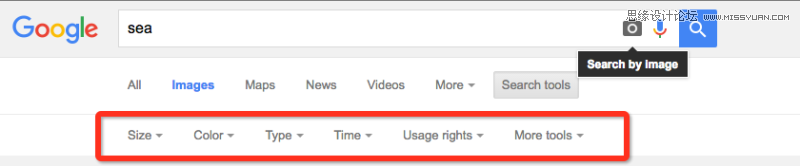
筛选功能非常强大,简单介绍两个。
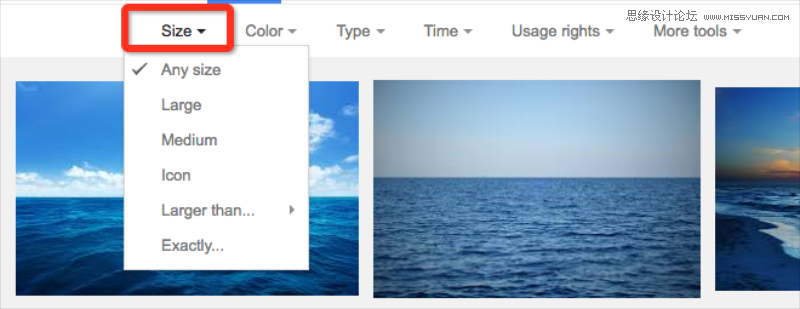
第一个是尺寸筛选,我们可以在结果中筛选出想要的大小。
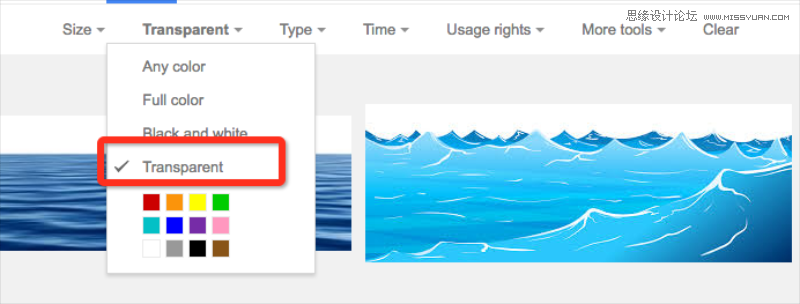
第二个是筛选图片整体颜色风格,我们可以自行筛选所需要的颜色风格,当然最爽的在于可以筛选出透明底图。
当然,其实因为google综合性特别强,最重要的反而是我们对于搜索词汇的优化,这个我们下篇再讲。
Giphy
Giphy 是一个非常有趣的图片网站,整个网站笼络了全网各种各有有趣的gif动图。

这些动图不太实用,但是GIPHY是全球最大的GIF图墙地址,所以会有很多的设计师和艺术家把他们的GIF图片上传至这里。
GIPHY专门开辟了一个艺术家板块来放置这种类型的图片。
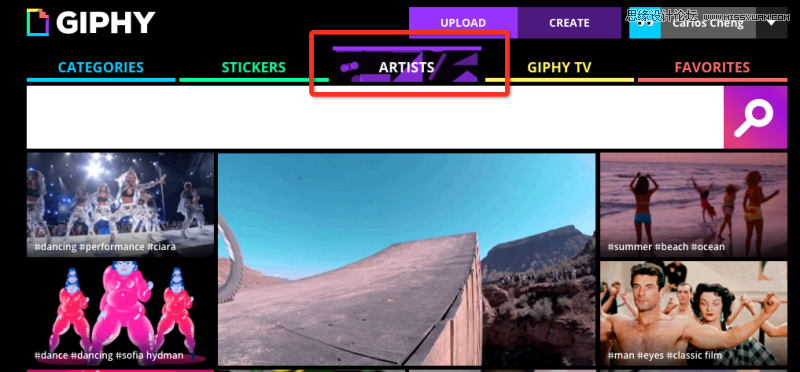
而这些可爱和抽象性的动图是我们可以利用的。我们可以放一些在你的幻灯片背景,作为修饰性元素,提升页面整体质量。
这些非常有规律性的图片动图还能作为幻灯片设计的重要灵感来源。
Wallheaven
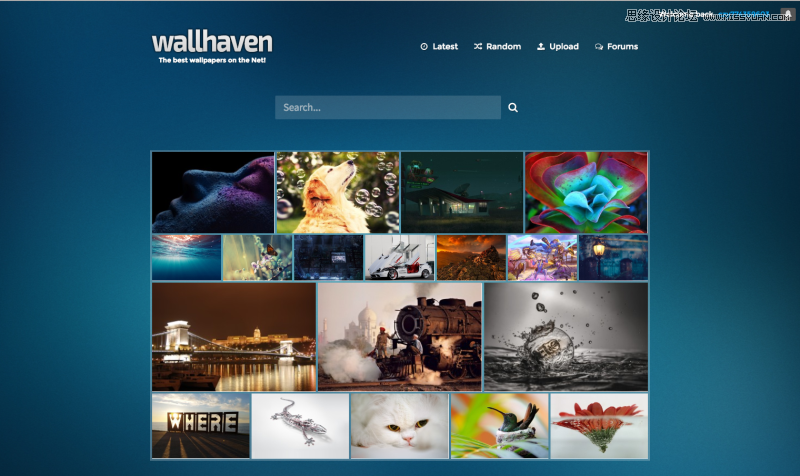
Wallheaven和上面推荐的几个网站不同的在于wallheaven是以壁纸居多,所以整体在图片的选择上更加面向艺术性和设计感。
如果你需要的关键词能在这里找到图片的话,基本上就无需任何筛选,质量高到直接使用即可。
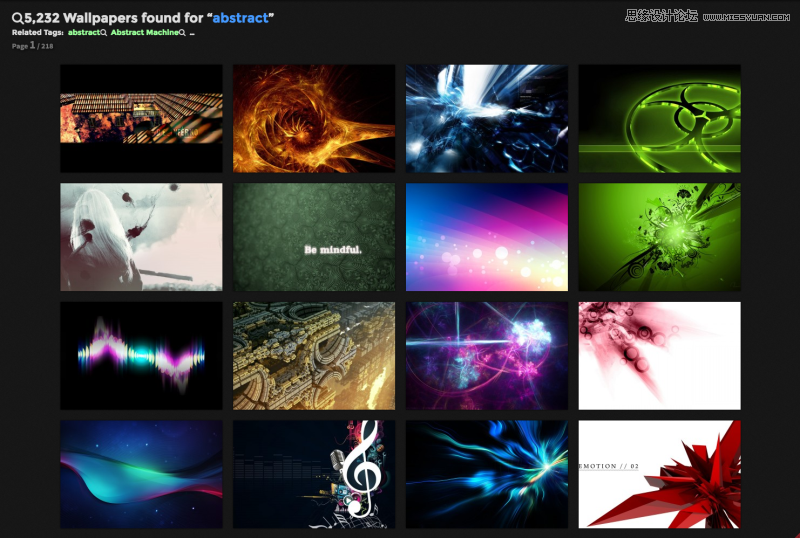
当然,还是那句话,搜索只是针对初级用户,wallheaven 的强大在于他拥有非常多的用户去每日不停的上传各种各样漂亮的壁纸。
所以wallheaven建立了一个用户论坛。
Alpha.wallhaven.cc
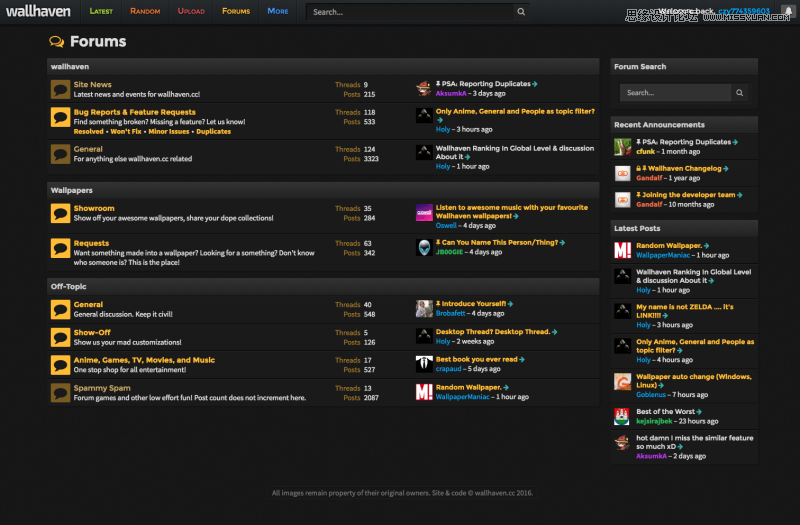
其实跟主站比起来,这里来时宝藏,因为有一群逗逼跟热心的用户,所以里面经常会发起一些非常有趣的话题。
你看过的最酷的图片有哪些? → Alpha.wallhaven.cc
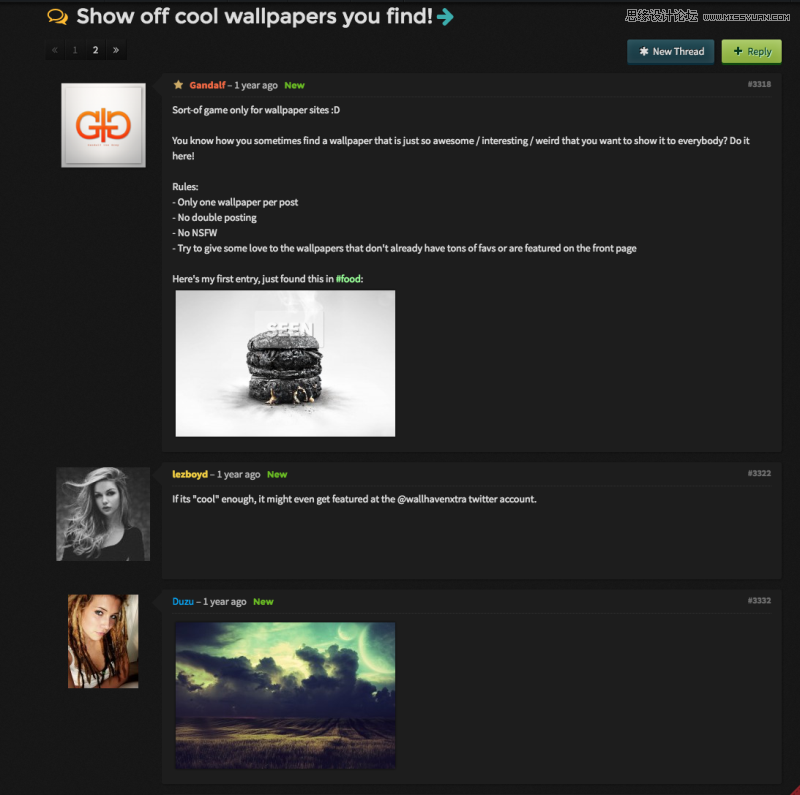
wallheaven里丑的飞起的壁纸有哪些?

甚至在论坛上会有一些用户把自己的收藏夹公开做一些分类推荐,如果你有需要某一类的图片,你可以在论坛上搜索有没有相关的用户做过收集。
比如我搜索Low poly 的出来的结果。
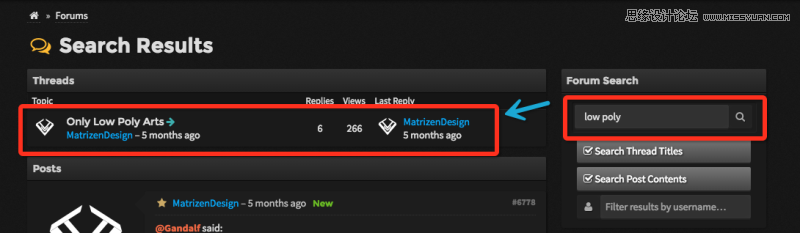
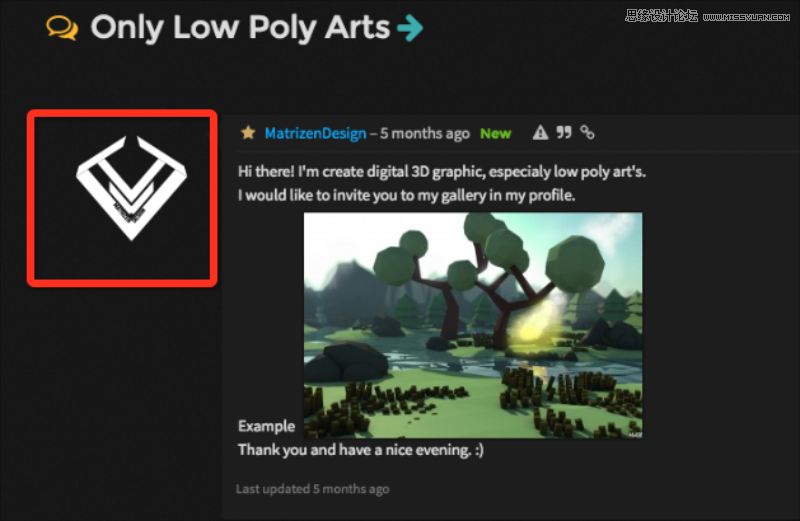
我点击楼主的头像,点击他上传的文件。
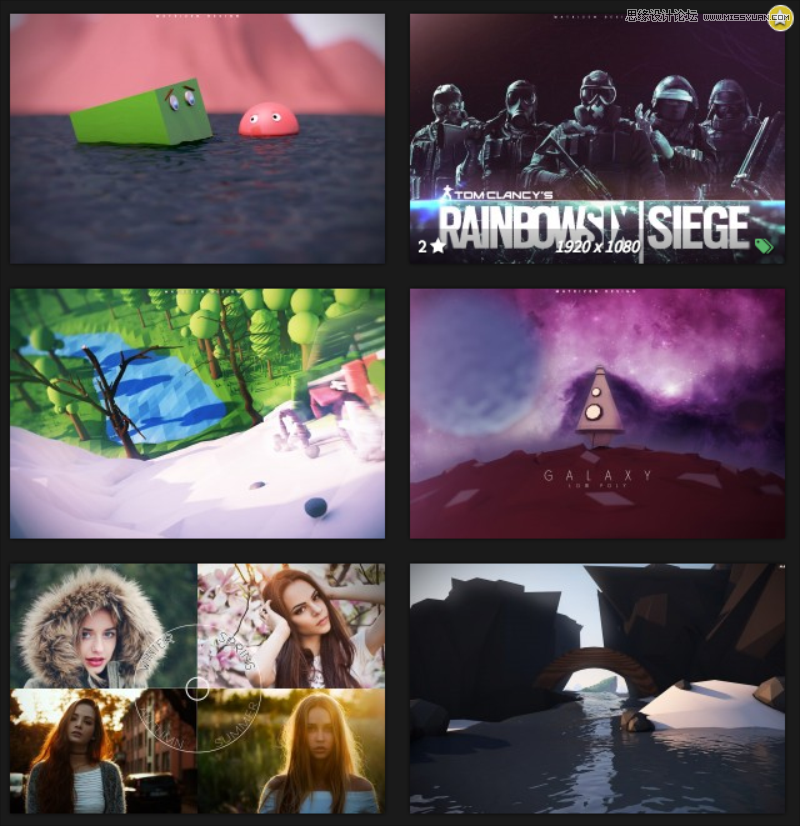
里面有着不少这个风格的图片,那我们就毫不客气的都收下了~
上面一共推荐了四个网站,但是大家应该能够看得出来,和推荐网站相比,我更偏向去教授使用方式,毕竟每个网站都不一样,和大量收集比起来,我们更应该花心思在弄清楚这个网站的使用方式和内容偏向。
只有这样我们才能真正弄清楚这个网站,让它真正在我们的工作和生活中起到作用。
下载技巧篇
由于不少站点对图片下载进行了限制,我们无法直接在图片上点击右键进行下载。所以,在这里我给大家推荐一些我常用的图片下载方式。
国内有不少浏览器都带有一键下载图片的功能,如360浏览器,UC浏览器等等。 我们可以非常方便的在图片上直接按住键盘alt键和鼠标左键即可一件下载。
上面两种方式对于仅仅是屏蔽了右键下载的网站是有效的,但是对于改变了图片链接的500px则是无效,在这里给大家推荐两种方式来下载500px的图片。
花瓣
花瓣采集工具是一款灵感收集的工具,我们可以使用花瓣去全网收集我们各种各样喜欢的图片,兼容chrome浏览器,360浏览器,火狐浏览器。
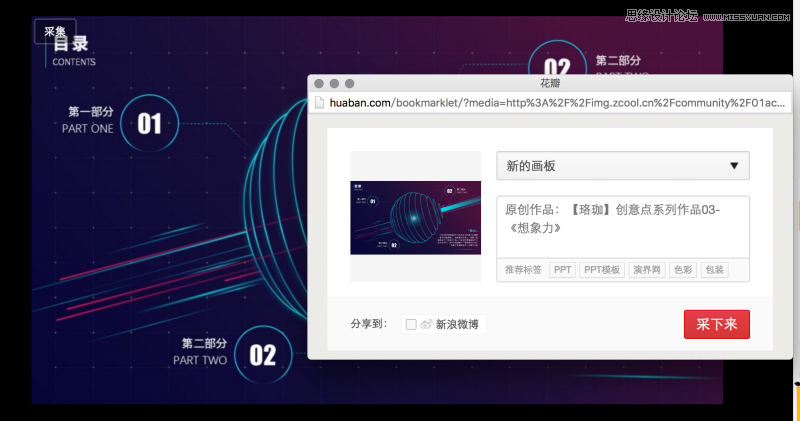
安装完毕之后,我们只需要在想要收集图片的左上角的采点一下采集,然后选择合适的画板即可。然后我们登录花瓣网,找到采集的画板,里面就会有我们所采集的画板。
但我们该如何利用采集插件去下载图片呢?
1. 我们在500px找到一个好的图片的时候,我们在图片上右键点击在新的标签页打开。
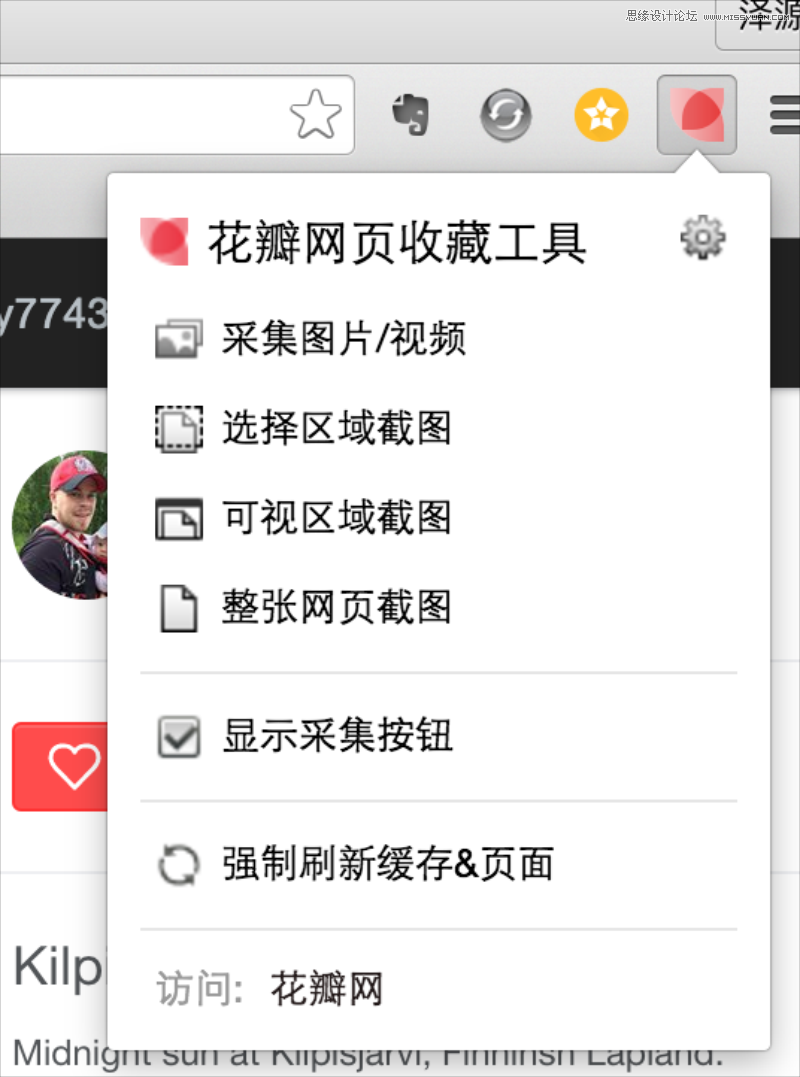
2. 等新的标签页加载完毕之后,点击浏览器的花瓣插件按钮,选择采集图片/视频
3. 然后会打开采集页面,我们挑选出想要下载的图片,直接鼠标左键下载到桌面即可。
那是否可以批量下载图片呢?只要用花瓣结合豆皮图片下载器就可以了。
1. 我们先在花瓣的个人主页建立一个新的画板
2. 我们使用花瓣采集助手将所需要下载的图片逐个采集到这个画板中。
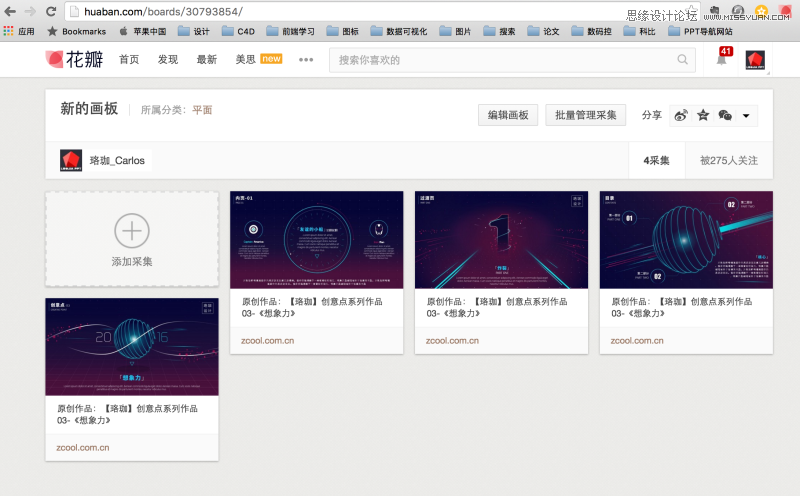
3. 我们回到我们的花瓣主页找到并且打开这个画板,然后把这个画板的网址复制到剪切板。
4. 我们打开豆皮图片下载器,将地址粘贴至窗口中,然后点击下载即可
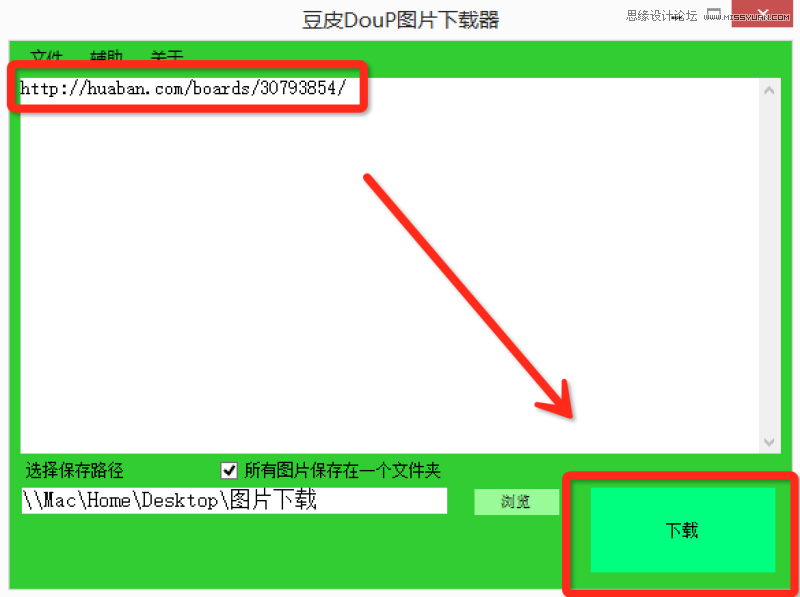
等待豆皮下载助手帮我们逐个下载即可
检查/审查元素
当然,相比使用花瓣采集插件,我们也可以使用最万能和最强大的检查功能,chrome浏览器与360浏览器都携带有这个功能。
1. 我们在500px的图片浏览的网页中,在非图片区域点击右键,选择检查按钮。
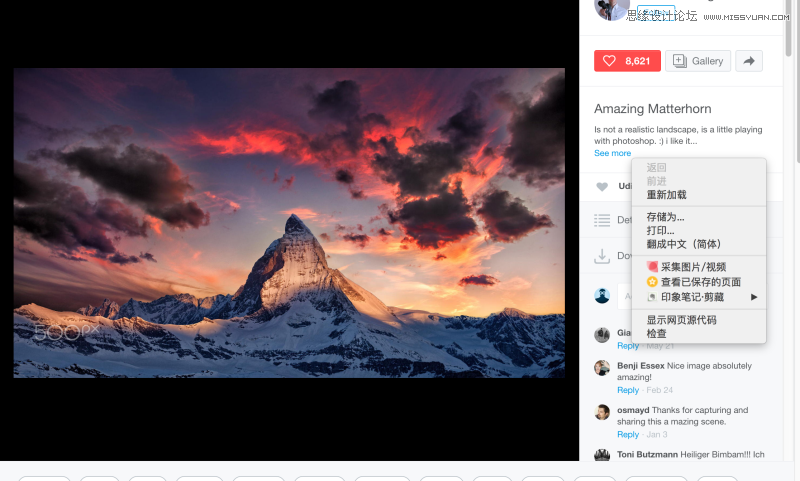
2. 在弹出来的工具栏里面找到选择元素
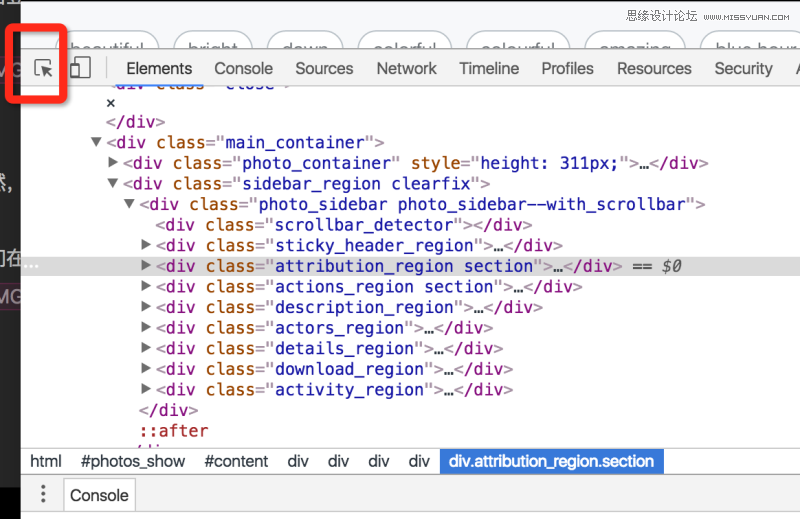
3. 然后我们选定图片区域
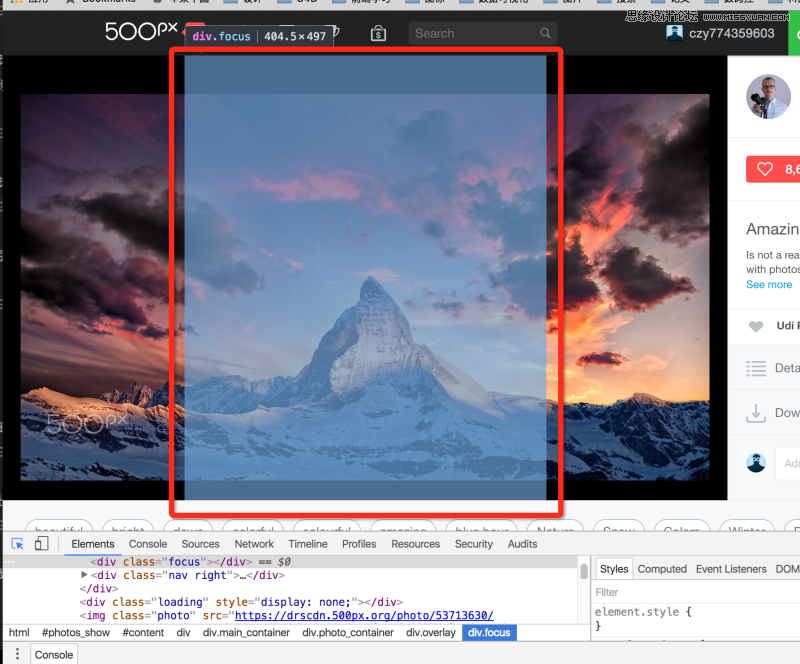
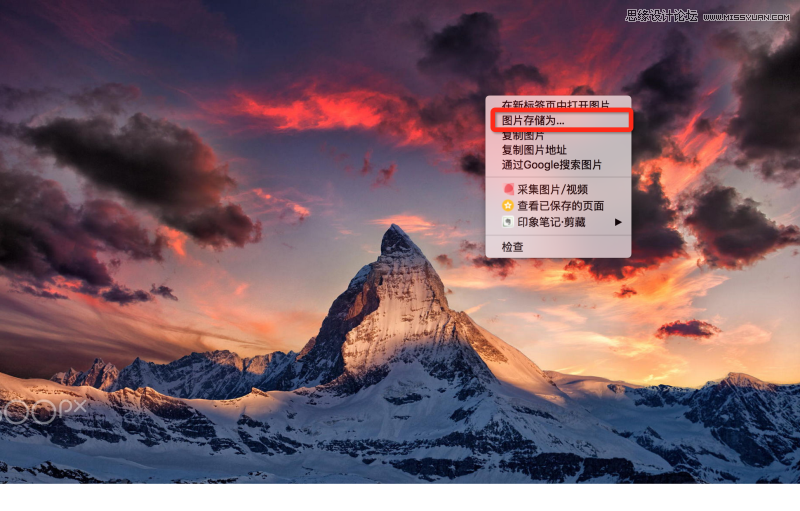
4. 在下面工具栏中找到开头为/标签的最长的一行代码,找到原始图片所在的链接,点击右键在新的标签页中打开。
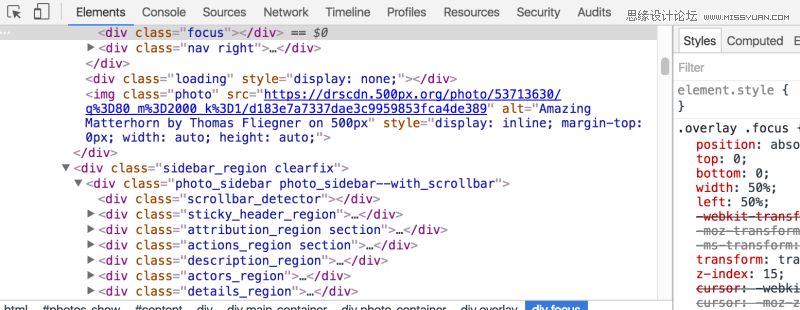
5. 然后在新的标签页中我们直接右键下载到桌面即可。
以上就是图片下载的几种比较快速的方法,希望大家可以学以致用。
欢迎关注作者的微信公众号: