


Photoshop合成梦幻风格的湖中小舟场景图

2022-05-27 16:58:10 0 225

本教程主要使用photoshop合成黄昏下唯美的湖中满载花朵的小舟,整体的效果合成后非常的唯美梦幻,需要的素材都已经打包下载了,喜欢的朋友让我们一起来学习吧。

先看看效果图

一、创建湖

第1步

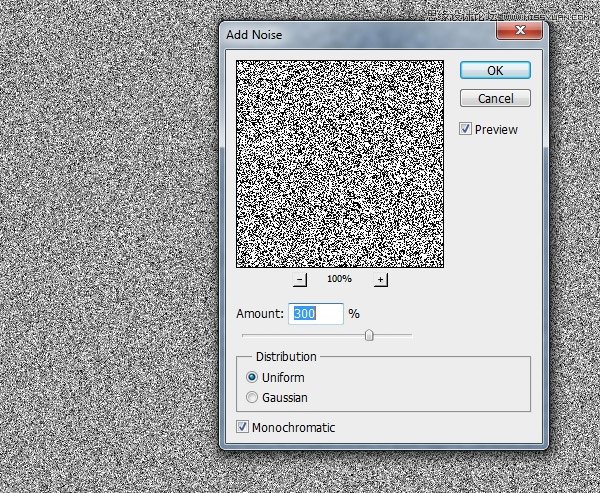
创建一个新的2000×1000像素的图层,并用白色填充它。打CTRL-J复制背景层,将其转换为智能对象。在这一层,图层>杂色>添加杂色:
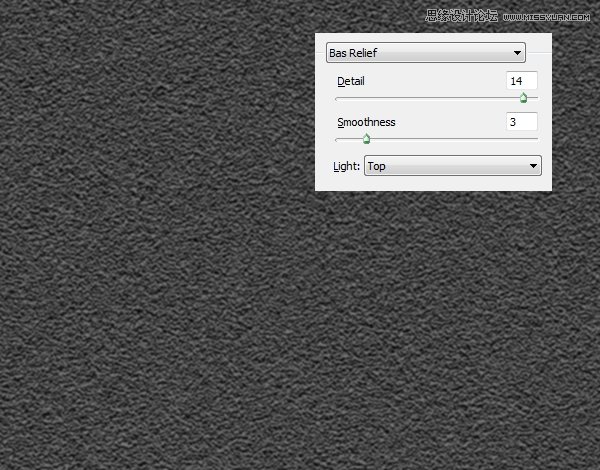
按D设置前景/背景色为默认值(黑色和白色)。滤镜>素描>基地凸现:
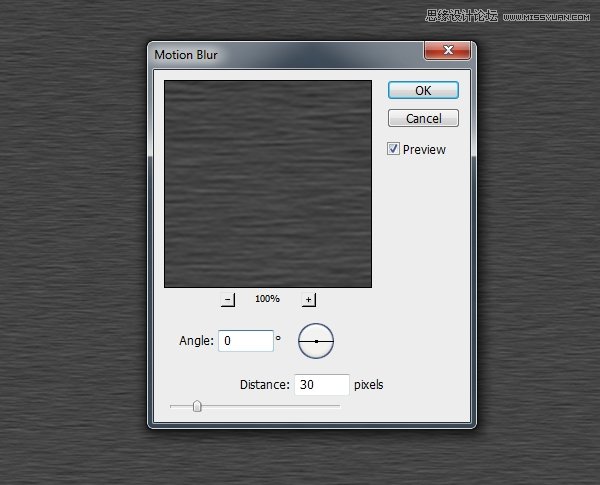
滤镜>模糊>动感模糊,为了制造涟漪的效果:
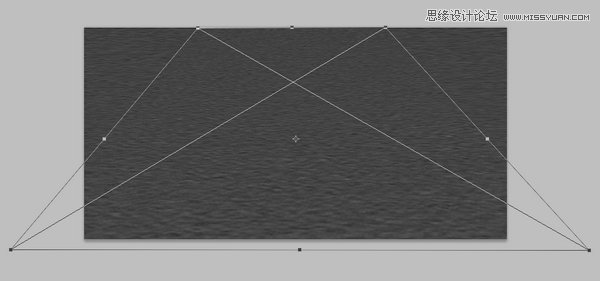
复制这一层,使用自由变换工具(CTRL+T),透视,如下图所示:
使用裁剪工具(C)来选择该图像的中间部分,删除不必要的领域:
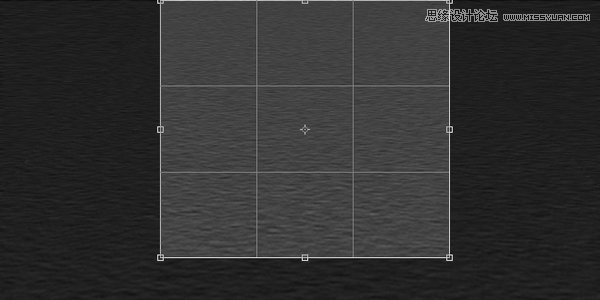
将此文件保存为PSD并将其命名为“ripple_纹理”或任何你想要的名字。

第2步

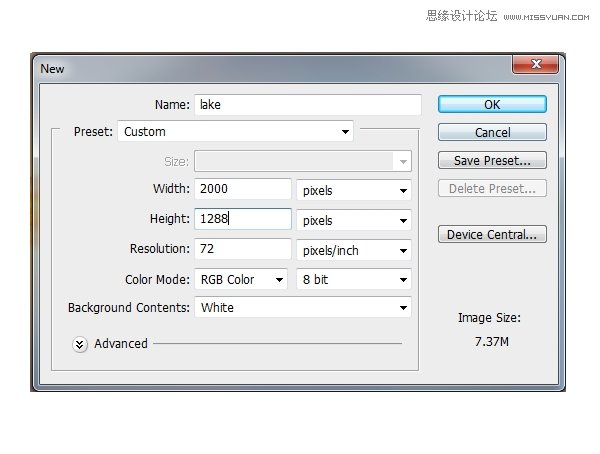
创建一个新的2000×1288像素的新图层:
收藏 (0) 打赏

感谢您的支持,我会继续努力的!

打开微信/支付宝扫一扫,即可进行扫码打赏哦,分享从这里开始,精彩与您同在
点赞 (0)

免责声明:内容来自用户上传发布或新闻客户端自媒体,本站仅提供信息存储空间服务,如违规请联系删除。

玩技资源 国内新闻 Photoshop合成梦幻风格的湖中小舟场景图 https://www.52diyhome.com/2022/05/12054.html

如遇资源失效请马上联系微信进行退款

常见问题
  • 答:资源大部分来源于网络和本站作者若有侵权请您联系管理员删除2523030730
查看详情
  • 玩技平台的主要负责内容是提供给作者售卖资源的平台,买家有对作者投诉的权利,投诉成功后会获取相应的补偿机制。官方唯一投诉通道客服QQ:2523030730转接人工服务,投诉专属客服工号【2】
查看详情
  • 本站已开启了作者实名认证,在购买商品时请尽量选择已认证的作者,不用担心跑路和无人售后的问题。如果出现问题,本站将采取报警的方式来指正作者进行诈骗行为,并将其身份资料提供给警方处理。
查看详情
  • 本站所有资源版权均属于原作者所有,这里所提供资源均只能用于参考学习用,请勿直接商用。若由于商用引起版权纠纷,一切责任均由使用者承担。更多说明请参考 VIP介绍。
查看详情

相关文章

发表评论
暂无评论
官方客服团队

为您解决烦忧 - 工作日在线 专业服务

  • 0 +

    访问总数

  • 0 +

    会员总数

  • 0 +

    资源总数

  • 0 +

    今日发布

  • 0 +

    本周发布

  • 0 +

    运行天数

资源在于分享,创作来源想象