 专注源码开发分享

扫一扫
秒变设计达人



PS合成年中大促电商促销海报设计教程
本教程主要使用photoshop合成年中大促全屏促销海报教程,作者想分享心得也是想了很久的,因为本人自认为能力方面还不够,怕分享一些经验出来又误导了一些新人,但又有很多小伙伴们经常问我,是怎么做的了,怎么合成的,有什么思路吗?


PS调色给时尚丝袜女孩照片添加淡青色效果
韩系色基本上以淡色为主,处理之前适当把图片调亮一点,然后给图片背景部分多增加一些淡青或淡蓝色。这样画面会柔和很多。高光部分可以再加入一些淡黄色来增强对比。 最终效果 原图 一、打开原图素材,新建一个图层,填充淡青色:#99F9F7,混合模式改为“滤色”,不透明度改为:50%,添加图层蒙版,用…
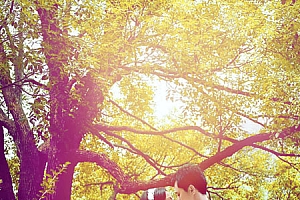
Photoshop调色调制紫色柔美树林情侣照片
素材图片以绿色为主,比较容易调色。处理的时候只需要把高光和暗部分开调色,高光部分调成鲜艳一点的橙黄色,暗部调成紫红色等即可。 最终效果 原图 一、打开原图素材,创建可选颜色调整图层,对黄、绿、青、黑进行调整,参数设置如图1 - 4,效果如图5。这一步把背景部分的绿色转为暖色,以橙黄色的为主。

PS调出梦幻黄色草地上人物照片色彩处理教程
素材图片的草地部分看上去只有绿色,其实是黄绿色,调色的时候需要把这两种颜色区分开来,分别调成黄色和蓝色,这样可以丰富画面的颜色。 最终效果 原图 一、打开原图素材,创建曲线调整图层,对红,蓝进行调整,参数设置如图1,2,效果如图3。这一步增加图片的蓝色。 二、创建可选颜色调整图…
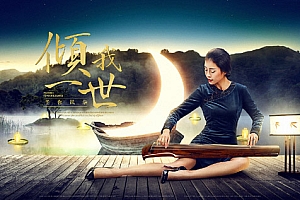
Photoshop设计华丽大气的中秋节全屏海报
此次主题是迎合中秋节做的海报,文案“倾我一世,予你风华”,人物形象是弹古筝的动作,这次衣服选择上有点问题,要是选择红色的,整体视觉效果会更有冲击力,喜欢的朋友让我们一起来学习吧。最终效果 一、前期策划: 二、拍摄动作: 三、素材选择:

详细解析Photoshop男人脸部去痘美容教程
本教程主要使用photoshop详细解析男性面部痘痘护理的后期修图过程,以前的修图都针对女人的,今天我们的教程是那一个帅哥来做例子效果图: 原图: 第一步 调曲线 调亮一点 快捷键 ctrl+M 第二步:选择 工具 栏的减淡 工具 曝光度在最上面的横幅上哈 把嘿嘿的地方擦淡一点
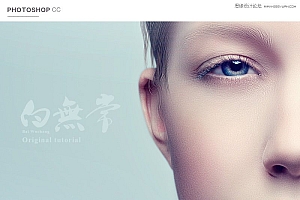
详细解析人像后期Photoshop磨皮精修教程
本教程主要使用photoshop详解人像模特肖像后期磨皮精修教程,原图皮肤比较暗沉不够透亮,脸上的瑕疵和板块也比较明显,背景也显得很灰暗显得很闷,形体上左右的下巴起伏也比较大,不够女鞋的圆润,头发凌乱,眼睛暗沉显得无神,处理完的效果非常的不错,精修的效果也非常的好,喜欢的朋友让我们一起来学习吧。

户外色彩偏暗人物照片修复提亮处理PS教程
户外偏暗人物照片色彩修复提亮主要是给肤色部分增加粉红色调。方法有很多,可以用可选颜色调整图层增加图片的红色,也可以在Lab模式下用应用图像等增加红色。 最终效果1 最终效果2 原图 一、这个教程主要使用的是“填充或调整图层”工具,这样可以随时对自己的效果进行调整和控制,永远不会破坏原图片。这也…

PS调色打造甜美暖色效果的外景人像照片
素材图片以绿色为主,调色的时候直接把主色转为秋季的橙黄色;然后把暗部调暗,并增加蓝色;再给图片局部渲染一些高光,增加层次感即可,最终效果 原图 1、打开素材大图,创建可选颜色调整图层,对黄、绿、白、中性色进行调整,参数设置如图1 - 4,效果如图5。这一步把图片中的黄绿色调暗,并转为橙黄色。 2、创…

PS调色光亮青绿色彩的可爱女孩图片处理
青色与黄色是比较容易搭配的颜色。处理的方法也比较简单。只需要把画面中的杂色等转为青色,黄色。然后适当柔化处理。人物部分只需要适当调红润一点即可。 最终效果 原图 一、PS打开原图素材,创建可选颜色调整图层。因为要在效果中加入青黄色,所以先要把背景的绿色转为青色。对黄色及绿色进行调整,参数设置如…
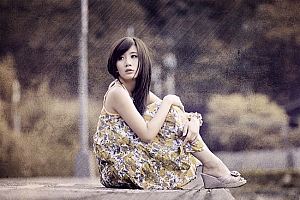
Photoshop制作褐色拉丝背景的怀旧美女照片
黄色与褐色是一组非常经典的色调,不仅有较强的日韩风味,更带有一些忧伤的感觉。调色过程也不太复杂,先在Lab模式下用曲线等快速调出主色,然后在RGB颜色下再整体润色并增加纹理等即可。 最终效果 原图 一、PS打开照片,按CTRL+J复制一层,执行:图像-模式-LAB模式,选择不拼合。按CTRL+…

Photoshop制作紫青色模特外拍照片处理教程
本教程的色调比较适合背景部分树木较多的图片。处理的时候只需把绿色部分转为黄绿色,并加强高光部分的颜色。暗部颜色转为暗红色或暗褐色等即可。 最终效果 原图 一、打开原图素材,创建可选颜色调整图层,对绿,黑进行调整,参数设置如图1,2,效果如图3。这一步把整体颜色转为黄褐色。

Photoshop给野外人物照片添加朝霞效果教程
天空部分的处理看似简单,处理起来也是非常麻烦的。添加的天空部分要与原图融合,颜色有差异的部分还需要调整颜色。被天空覆盖的部分如人物等,需要用蒙版等精确擦出来,并要保留有环境色。最后整体再渲染光感,直到非常自然即可。最终效果 原图 一、打开照片后我们对照片进行修饰处理,将照片中瑕疵、人物修饰干净。由于…

Photoshop制作创意独特的九重天魔幻特效教程
今天,我们介绍一下如何制作九重天特效。所谓九重天特效,是指具有很强的层次感和空间感,整体效果夸张而又震撼的画面效果,其突出特征为画面充满着扭曲感觉,整体向中心聚拢。 先看看效果图 Step 1:筛选 在做这种特效之前,我们首要要筛选图片,不是所有的图片都适合制作这种特效的。 1、画面有水平线。 这是…

解析Photoshop人物肖像后期磨皮精修教程
作者将实际操作过程及基本思路写出来与大家分享,修图的方法很多,不同质量的素材可采用不同的方法,不管用什么方法,修出高质量的图片就是好方法。 效果图 原图 1、打开原图,按Ctrl + J把背景图层复制一层.。 2、由于此图橙红色过重,可打开通道面版,选择红色通道进行初步调整;也可以调整“色相/饱和度…

PS调色制作淡黄色的沼泽湖边上女孩写真照片
素材图片的主色以绿色为主。调色相对来说容易很多,只需要把主色转为想要的颜色,再微调一下高光和暗部颜色即可。局部可以再渲染一些补色等增加层次感。 最终效果 原图 一、打开原图素材,创建可选颜色调整图层,对黄、绿、青、黑进行调整,参数设置如图1 - 4,效果如图5。这一步增加画面的暖色和青色。
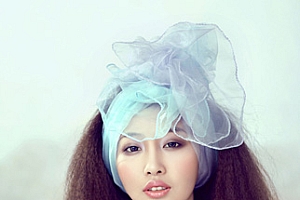
Photoshop给灰暗肤色人物照片提亮美白教程
作者调色非常厉害,调色的过程也非常灵活。并不需要太多的操作,尽量用选区控制需要调色的部分,快速美化及调整图片。 最终效果 原图 一、打开原片用“可选颜色”调整除人物之外的红色使画里色彩统一。 二、选择人物用“曲线”工具提亮人物部分。 三、用“色阶”工具整体提亮让照片更通透。

PS合成逼真云彩背景的摄影照片处理教程
本教程更多的介绍如何拍摄创意的云彩图片。在拍摄之前,自己需要亲自动手制作出想要的云彩背景。然后用类似云彩的棉花铺到下面做出底部云彩。背景制作完成后就可以拍摄人物照片!非常有飘逸感。不过拍好的照片还需要重新修整背景及润色。最终效果 原图 一、找到一张适合的天空素材。 二、拷贝了个图层添成白色在用渐变。…
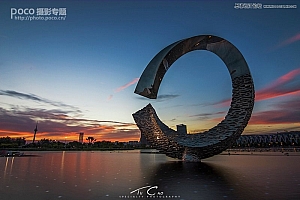
Photoshop去除风景照里烦人的白边杂边教程
在风景作品后期过程中往往会由于光比处理或者锐化等等原因使主体边缘出现烦人的白边杂边,大大降低图片的观赏性,这些杂边有的可以用PS的色差功能去除,但是有的画面颜色复杂的话,去除了这个颜色的杂边又可能会产生别的颜色的杂边,或者一些白边,这样我们就需要一种方法把这些难以去除的杂边白边消灭掉。 先让我们看下…
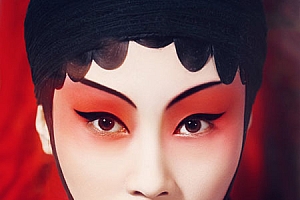
Photoshop给京剧演员人物照片美白修复教程
本教程介绍如何专业美化彩妆人物图片。其中很多细节都是值得我们学习的,如修片之前一定要用液化等工具修正五官及其它不完美的地方,把各部分调整端正。然后再用选区等控制调色部分。这样修出来图片经久耐看。 最终效果 原图 一、PS打开图片,复制图层,对人物进行脸型,五官,特别是眼睛和眉毛的大概校正。 二…
玩技资源

微信交流群











下载信息错误!
666666666666
notarena.com
企业的暂时不支持哦
企业版暂不支持,只支持个人版。