 专注源码开发分享

扫一扫
秒变设计达人



Photoshop青黄色情侣婚纱写真图片调色处理
素材图片以绿色为主,调色的时候只需要把绿色转为青绿色,再适当把色调调暗一点,高光部分加上一些橙黄色补色即可。 最终效果 原图 一、打开原图素材,按Ctrl + J 把背景图层复制一层,简单的给人物磨一下皮,大致效果如下图。 二、创建可选颜色调整图层,对黄、绿、白、中性色进行调整,参数设置如图2…


Photoshop调出漂亮青蓝色大气婚纱照片教程
青蓝色是较为常用的颜色,不过调色的时候人物部分很容易也变成青蓝色,可能不太好看。处理的时候最好把人物及背景分开调色,这样颜色比较好控制一点。 最终效果 原图 一、打开原图素材,按Ctrl + J 把背景图层复制一层,得到“图层1”。进入通道面板选择绿色通道,按Ctrl + A 全选,按Ctr…

Photoshop金秋蓝黄色外景女生照片调色处理
本教程介绍柔和的阳光色调色方法。大致过程:先给图片增加合适的暖色,然后再渲染高光部分的颜色,做出类似阳光的效果。后期再适当柔化处理即可。 最终效果 原图 一、打开原图素材,创建可选颜色调整图层,对黄、绿、白、黑进行调整,参数设置如图1 - 4,效果如图5。这一步把树叶颜色调成黄绿色,并给暗部…
用Photoshop调出绚丽紫红色漂亮美女图片
紫红色比较适合外景图片调色。总体效果有点类似朝霞效果。调色的适合只需把背景主色转为紫红色,并在高光部分渲染一些橙红色高光即可。 最终效果 原图 一、创建可选颜色调整图层,对黄、绿、青进行调整,参数设置如图1 - 3,确定后用黑色画笔把人物肤色部分擦出来,效果如图4。这一步把背景绿色转为暗黄色。…

Photoshop调出红褐色欧美时尚模特照片教程
人物图片美化不是简单的调色,后面有很多细节需要处理。如人物曲线需要修整,肤色部分需要微调,背景及画面中较为杂乱的部分需要去除,层次感需要加强等。自己要慢慢去调整和美化。最终效果 原图 一、打开图片,在RAW里调整,参数设置如下图。 二、先来看看图片存在的问题:杂乱东西很碍眼,人物线条不够美,背景比较…

Photoshop快速的给肥胖的女人减肥瘦身
消除赘肉最快的方法就是用液化滤镜涂抹。不过涂抹的时候要注意好整体的比例协调。边缘部分需要再用减淡、加深等工具调整好明暗。这样修好的图片才逼真。 原图 最终效果 1、把图片拖进来之后复制背景层,复制图层为图层1 ,做图之前把psd文件先保存,以免出现意外小情况,这成为制作图片时的一个习惯。 2、把模特…

巧用Photoshop色阶快速的抠出羽毛效果图
首先我们来看看抠图出来的效果,很多朋友会说你这个用一个滤色就可以了,但是滤色抠出来的作品有很多限制,如果不是在纯色背景上用滤色就会很惨很惨,可以去试试我这个方法可以适用于背景不是太花太乱的图都可以,只要不是那种很多颜色很杂很乱的都可以抠出很好的效果,此方法还适用于火焰、发丝、羽毛以及半透明细节抠图等…

解析PSCC2015.1版本的四个重大功能更新
前两天photoshop迎来了CC 2015.1版的重大更新,这一版本太贴心了,除了整体界面扁平化,还加上了画板功能增强、超方便的字体查找和文件导出等等,每个细节都戳到痛处,令人惊喜,一起来感受下。 全新UI设计,扁平化风格 首先你能非常直接的注意到的就是欢迎页的变化。在新的欢迎页中添加了“近期使用…

Photoshop设计时尚大气的海边婚纱人像效果
原图分析: 照片略欠偏灰相对保留的细节更多也给后期相对空间大一些注明:(并不是略欠照片就好调曝光适度就可以),摄影师从高角度去拍摄也让照片整体视觉感更强烈一些,远拍景的概念做的很好场面大气。 调修思路: 根据摄影师想表达的照片本身意境,后期进行一系列的强化。选择碧海蓝天色调对照片进行渲染,整个的色差…
Photoshop美化给公园女孩添加怀旧逆光效果
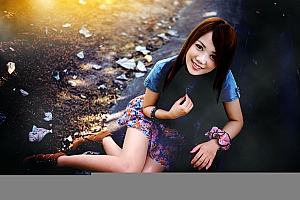
素材图片主色也比较暗,只是画面有点杂乱。调色的时候先把主色转为暖色;然后大幅压暗暗部及边角颜色,这样可以更好的突出人物;最后在边角区域渲染高光,让画面看上去更温馨。 最终效果 原图 1、打开原图素材大图,按Ctrl + J 把背景图层复制一层,选择模糊工具把下图红圈位置模糊处理。 2、创建可选颜色调…

PS合成设计创意风格的动物舞台场景效果图
虽然只是一个小舞台,不过作者非常用心去构思,用一种奇幻的手法融入了很多动物及木偶人;画面非常生动,细节也非常完美。值得用心去学习, 最终效果 1、在photoshop中创建新画布,设置大小为2800*2800像素,分辨率为72像素。采用大尺寸的画布设计,可以避免调整大小的过程中降低图像质量。下面选择…

PS制作圣诞节雪地划痕艺术字特效教程
划痕字制作过程虽然繁琐,不过思路并不复杂。过程:先用图层样式给文字加上深度浮雕效果,做出划痕效果;然后用设置好的画笔描边,并用图层样式加上浮雕效果,增加一些细小的颗粒;最后给整体增加一点投影增强立体效果即可。最终效果 1、教程开始之前,我们先来定义一款雪花笔刷。在下图雪花图片上面右键选择“图片另存为…
Photoshop调成梦幻阳光色彩的美女照片
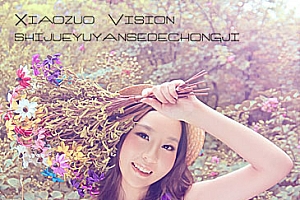
梦幻图片的制作相对复杂一点,后期多了一步渲染工作。前期基本相同主要是美化和润色,确定好图片的主色,然后再慢慢渲染高光,让图片看上去更为梦幻。最终效果1 原图 一、图像 - 调整 - 阴影/高光 (数量:27% 高光:0%)。 二、色相饱和度(全体-饱和度:+27;绿色-饱和度:+37;黄色-饱和度:…

Photoshop制作圣诞节主题艺术字教程
教程过程有点复杂。思路:先用多组滤镜做出类似积雪及冰凌的纹理;然后用图层样式增加颜色及投影等做出初步的效果;最后修饰细节,把整体锐化,再加上合适的背景即可,最终效果 1、新建一个1000 * 650像素,分辨率为72的画布,背景填充暗蓝色:#05184C,如下图。 2、点这里打开文字素材图片,右键选…

Photoshop设计制作绚丽的篮球扣篮海报教程
作者制作人物纪念海报的方法非常经典。思路:先对人物进行全面了解,包括外号等;然后构思,并画出草图;再搜集合适的素材,这里作者特意根据人物外号加入了相关素材;后期融图,根据草图从背景开始制作。最终效果 一、草图分析: 为此设计一张KOBE海报纪念一下,首先要了解KOBE,就像我们做产品海报要了解产品是…

解析Photoshop转手绘人像中眼睛的画法
本教程主要使用photoshop结合SAI软件绘制转手绘中水润的大眼睛,SAI是这几年绘画非常强大的一个软件,今天我们主要来研究眼睛的画法,效果图: 原图: 复制一层调色。
Photoshop给外景婚纱照片添加金色霞光效果
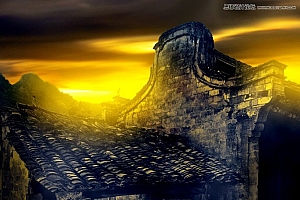
素材图片虽然在古建筑边拍摄,不过古韵味没有出来。处理的时候可以考虑用较为古典的黄蓝色作为主色;然后增加图片明暗对比,并给天空部分增加昏暗的霞光;最后加强肤色质感即可。最终效果 原图 1、打开原图素材大图,创建曲线调整图层,对RGB,蓝通道进行调整,参数及效果如下图。这一步主要给高光区域增加淡黄色,暗…

Photoshop调出淡雅逆光效果图的果子人像
素材图片主色为绿色,调色的时候需要逐步把绿色转为橙黄色,地面树叶部分颜色转为橙红色;然后给高光区域增加淡青色,暗部增加一点青蓝色;最后把主色调淡,局部渲染一些高光即可,喜欢的朋友让我们一起来学习吧。最终效果 原图 1、打开原图素材大图,创建可选颜色调整图层,对黄、绿、白进行调整,参数设置如图1 - …
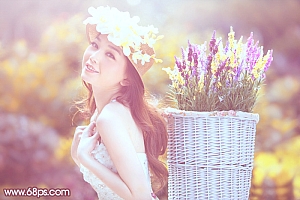
Photoshop调出唯美紫红色的采花女孩照片
素材图片以暗色为主,调色的时候可以考虑换一种不同的风格,用淡色。过程:先把图片暗部及整体调亮,并用调色工具调出自己喜欢的主色,后期再微调人物及高光颜色即可。 最终效果 原图 一、打开素材图片,创建曲线调整图层,对RGB,红通道进行调整,参数设置如图1,2,效果如图3。这一步适当增加图片亮度,暗…

Photoshop设计时尚的雪铁龙C3-XR场景海报
本教程主要使用photoshop设计大气的雪铁龙C3-XR汽车海报,4个汽车类的场景合成,分别是赛道、车库、雪地、沙漠,教程都不复杂,很幸运地找到一些好的背景图,可以直接用。主要练习的还是色调把控、氛围打造等方面,其中车库篇给出了大致的过程分享,每个场景也都给出了相应的gif过程图及psd文件,使用…
玩技资源

微信交流群












下载信息错误!
666666666666
notarena.com
企业的暂时不支持哦
企业版暂不支持,只支持个人版。