 专注源码开发分享

扫一扫
秒变设计达人



Photoshop合成在云端施法的梦幻天使图片教程
最终效果 1、背景部分制作。先打开云海素材,如下图。 2、按Ctrl + J 把背景图层复制一层,然后在图层面板的右上角的菜单把当前图层转为智能对象,如下图。 3、按Ctrl + T 变形,然后右键选择“变形”,把云层稍微变形,如下图,然后确定,这样视图就更广。


用Photoshop图像模式快速把人物素材转为黑白效果
最终效果 1、用Photoshop打开一张你喜欢的照片。 2、使用Photoshop中“图像>调整>去色”。 3、使用“图像>调整>色阶”中,调整黑色输入为50至150,同时修改灰色输入为1。 4、进入Photoshop菜单的“滤镜>模糊>表面模糊”,设置半径为3…
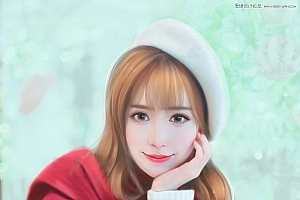
Photoshop转手绘:把美女照片转为甜美转手绘效果
最终效果 原图 1、调整图像大小,调下面的分辨率,再调上面的像素。
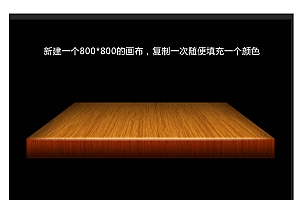


巧用Photoshop滤镜打造冰雕冰冻手臂效果的方法教程
最终效果 原图 1、打开我一开始给你们的素材,在路径面板中单击路径1,用钢笔勾出手的轮廓路径,在画面中显示路径。 2、载入路径中的选区,将选区内的图像复制到四个新的图层,选择图层1和图层1副本,将其他两个隐藏。 3、选择图层1副本,执行滤镜>艺术效果>水彩命令,设置参数从上到下依次为:8…


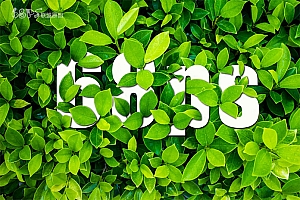
Photoshop制作藏在绿叶中渐隐渐现的艺术字
先看下最终效果图: 步骤1 在photoshop中打开绿叶壁纸素材,用文字工具(T)在绿叶上输入你需要的文字,我们这里输入的是68ps。 步骤2 下面我们做出文字部份被绿色叶子盖住的效果,按Ctrl键鼠标点击文字图层得到文字选区。 步骤3 鼠标点击背景图层,Ctrl+c,Ctrl+v复制粘贴得到和背…
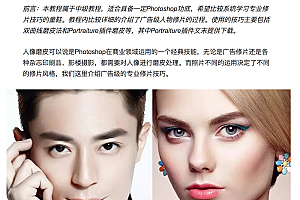

Photoshop合成玻璃杯中的创意活力世界场景教程
最终效果 1、新建文件。打开PS软件,按Ctrl + N 新建,尺寸为1000 * 1126像素,分辨率为72像素/英寸,如下图。 2、制作背景。在工具箱选择渐变工具,然后点击渐变设置渐变色,如下图。 3、在属性栏选择“线性渐变”,然后拉出下图所示的渐变作为背景。 4、打开天空素材,用移动工具拖进来…

Photoshop合成教程:打造科幻风格的神秘房屋场景图
效果图: 主要过程: 新建一个文档,大小如图所示。 创建一个浅棕色(#6a5c45)的纯色图层。 新建个图层组,命名为墙,用钢笔工具画出如下的房间形状,无压力吧! 将我们素材包中提供的地板素材放进来,将它置于墙的底层,纯色层的上层,并添加蒙版,让路的尽头与我们所预留的通道口平齐,将图层混合模式更改为…

使用Photoshop制作油漆流淌装饰特效的艺术字教程
先看看效果图 PSD源文件下载请点击 这是一个简单的小效果,所以,我们决定打造一张壁纸。新建个文档,尺寸1920X1080像素。 填充一个颜色为#e7dcc6的纯色。(或许你也可以加点杂色,效果或许会不错) 打上文字,按照惯例,我们依旧用的P大点S的缩写,PDDS,字体直接用的思源黑体,输入时,一个…

Photoshop鼠绘绘制古典风格的工笔画手绘效果
最终效果 原图 1、虽然没打算重新打稿,不过这个妹子头发挡的太多,弄个结构线出来这样清楚一点。 2、把原图层关掉,就这样了。看看有没有要修改的地方,古典美人么长颈削肩必须的,所以描结构线时候就在原图基础上稍微拉长了点脖子,整体看看没啥问题,这步就算过啦。 3、下面就是要描线啦,关于笔刷设置,其实无所…

Photoshop合成创意玻璃瓶中被水淹没的美女图片
最终效果 1、打开人物素材。 2、调色:饱和度[参考数值:-25],打开曲线调整对比度,打开可选颜色,红色调整肤色,白色调整高光,黑色调整阴影。 修片:使用仿制图章工具修除皮肤瑕疵,再使用液化工具调整脸型体型。 抠图:使用钢笔工具描绘人物路径,头发部分保留背景,再将路径作为选区载入,选区反选删除背景…
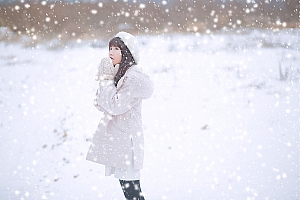
Photoshop调色打造雪花飞舞的雪景人物大片调色教程
素材图片虽然是雪中拍摄,不过整体氛围还不够;作者在处理的时候先调整了整体及人物部分的颜色;然后用画笔及素材等添加了大量雪花;这样画面就更加完美。最终效果 原图 1、将RAW格式的原文件在PS里打开,参数调整如下。

Photoshop调色制作唯美阳光暖色效果的花草中的人物照片
素材图片拍摄的非常不错,只是不够唯美;前期可以给图片增加暖色,边角及暗部区域可以增加适度冷色;然后在顶部合适位置渲染阳光和高光,增加唯美度。最终效果 原图 1、整体增加暖色。打开原图素材大图,创建可选颜色调整图层,对黄色,绿色进行调整,参数及效果如下图。

Photoshop调色制作魔幻的蓝色星空人物图片调色教程
这组照片的主题是爱丽丝梦游仙境的灵感,后期方向就是颜色饱和高,对比强烈,大量用蓝色,绿色,紫色和星空背景以突出魔幻的感觉。教程只是抛砖引玉希望能给大家启发一下思路。最终效果 原图和效果图 1、进入LR第一阶段调色。


Photoshop调色教程:调出街道外景照片质感的HDR效果
先看看效果图 野郎其实不知道这叫做啥风格,不过感觉整体有点复古金属的调调。既然要调色,那我们还是得先分析一下这个图的情况: 1、需要改变高光和阴影的颜色 2、建筑的轮廓需要清晰一点,画面要有质感 3、整体色调偏冷,偏重的感觉 好了,分析完之后,我们就开始动手吧,素材拖进PS里,ctrl+j复制一层:…
玩技资源

微信交流群












下载信息错误!
666666666666
notarena.com
企业的暂时不支持哦
企业版暂不支持,只支持个人版。