 专注源码开发分享

扫一扫
秒变设计达人



Photoshop调出红褐色外景人物照片调色教程
素材图片以黄绿色为主,调色的时候可以先用色彩平衡或可选颜色等调色工具快速调出红褐色基调,然后再加强图片的高光做出淡色效果,后期美化人物部分再渲染高光及暗部即可。 最终效果 原图 一、Photoshop打开原图素材,创建可选颜色调整图层,对黄、绿、中性、黑进行调整,参数设置如图1 - 4,效果如…


Photoshop制作大气的黄金之感艺术字特效
效果字制作分为三个部分:背景、字体效果、装饰。背景使用了一张与主题相关的星空素材,微调了颜色;字体部分用了多个图层,每一层用不同的样式增加描边、浮雕、纹理等;最后加上一些星光装饰即可。最终效果 1、创建950*550像素画布,将星空素材置入到背景图层上方,然后按画布大小调整尺寸。 2、双击星空图层,…

Photoshop给帅气质感男性照片肤色处教程
增加质感肤色的方法有很多,本教程介绍一种比较常用的方法。过程:先修饰脸部的瑕疵与斑点给人物保细节磨皮,然后用曲线等加大肤色的对比,再用调色工具调出合适的肤色。后期调整细节跟换背景即可。最终效果 原图 一、分析原图:图片本身没有什么问题,色彩正常,但有些太普通,人物不够立体,皮肤质感也不强。下面通过调…

Photoshop淡雅米黄基调的婚纱照片后期美化教程
通过我们这个后期美化教程,可以把室内婚纱照片调成非常俏皮可爱的淡雅米黄基调的婚片效果,大家看一下下面的婚片效果图,是不是非常唯美漂亮,而且还又带着一种俏皮可爱的氛围呢。效果图: 需要用婚片后期美化教程调成淡雅米黄基调的婚片原图: 一、执行色阶对照片进行加透处理,保留人物和背景层次,勿要把人物皮色调整…

Photoshop制作2016黄金质感艺术字教程
效果字是用图层样式完成的。制作的时候把文字多复制几层,每一层填充改为零;底部的文字用来制作投影,描边;中间文字用来制作质感,纹理等;顶部的文字用来增加高光和暗部即可。最终效果 1、新建一个1000 * 600像素,分辨率为72的画布,背景填充黑色,如下图。 2、点这里打开文字素材图片,然后右键选择“…
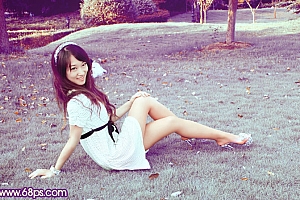
用Photoshop调出紫红色效果的丝袜女孩照片
淡色图片增亮的过程不能太心急,如果用曲线等快速提亮会损失很多细节,局部还会曝光过度。最好先把图片的主色调出来,然后逐步增加高光部分的亮度,这样可以得到较为理想的淡色效果。 最终效果 原图 一、打开原图素材,创建色相/饱和度调整图层,选择绿色,用哪个吸管吸取草地的颜色再调整,参数设置如图1,效…

Photoshop给草地女孩添加唯美的夕阳黄昏景色
素材图片也比较暗,只是画面有点单调。处理的时候先给图片增加霞光素材;然后把主色转为橙红色;再把整体压暗,局部渲染一些橙黄色高光即可,最终效果 原图 1、打开原图素材大图,创建可选颜色调整图层,对绿色进行调整,参数及效果如下图。这一步把图片中的绿色调暗调绿一点。 2、按Ctrl + J 把当前可选颜色…

Photoshop给人像照片添加逼真的下雪效果教程
教程过程介绍得不是很详细,不过思路非常清晰:先定义一款画笔;然后在画笔预设中设置成想要的效果;再在需要增加雪花的图片上,分多层刷上笔刷,并用模糊及动感模糊滤镜做出层次及动感效果即可, 最终效果 原图 1、首先要制作500p*500p大小的笔刷,如下。 2、设置笔刷大小跟密集程度等等(根据自己喜好设置…

Photoshop调出阳光淡黄色效外女孩写真图片
单色或双色图片调色有很多快捷方法。如下面的教程,作者用一个渐变映射层就可以调出想要的橙红色主色,然后微调图片的明暗,增加一些高光就可以得到非常唯美的效果图。 最终效果 原图 一、ps打开照片,复制一层。为其创建渐变映射调整图层,颜色设置如下图,确定后把图层混合模式改为“色相”,效果如下图。 …

用Photoshop滤镜制作光彩绚丽的七角花瓣
一、用photoshop新建一个宽度和高度都为10厘米,分辨率为72像素/英寸的RGB图像。 二、按D恢复默认的前景和背景色,再选择工具栏上的渐变工具,在图像中拉出一条自下而上的渐变。 三、接着再对图像执行“滤阄-扭曲-波浪”命令,将波浪类型选择三角形,生成器数为1,波长最小和最大都为40,波幅的最…

Photoshop快速的给人像照片去油光处理教程
室内油光人像非常常见,消除的方法有很多,通道是最快的。思路:先在通道中找到油光与肤色对比最强的通道,并复制,再用色阶及曲线等单独把油光部分提取出来;转为选区后回到图层面板,创建纯色调整图层(可对蒙版部分适当模糊处理),颜色设置为油光附近的肤最终效果 原图 1、打开原图素材,选择并复制蓝通道。 2、执…

Photoshop制作光影渐变效果的人像图片教程
本教程主要使用photoshop制作炫彩渐变效果的欧美风头像,整体的效果很漂亮,效果图: 素材: 教程开始:

Photoshop鼠绘穿婚纱拿玫瑰的漂亮新娘图片
一、启动图像处理软件Photoshop,执行CTRL+N新建一个宽1500像素,高1900像素,分辨率为100的RGB图像,由于此图细节比较多,所以我们建立一个比较大的文件。然后新建一个图层,命名为线稿层,在此图层内用画笔工具画出人物线稿。此线稿一定要造型准确。 二、用路径工具分别绘出脸、身、手的外…
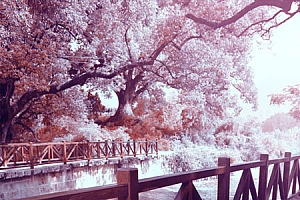
Photoshop制作个性紫红色美女婚纱照片处理
紫红色图片调色过程较为简单,可以直接用通道替换得到双色图片,然后简单转化一下,把双色转为所需的红紫色,后期适当柔化,再微调暗部及高光颜色即可。 最终效果 原图 一、photoshop打开原图素材,把背景图层复制一层,进入通道面板,选择绿色通道,按Ctrl + A 全选,按Ctrl + C 复…

Photoshop鼠绘高挑性感的外国美女图片教程
提供最初的线稿,想学习的朋友最好跟着来一遍,那会比你看一遍领悟得更多: 好多朋友喜欢用线稿作为绘画的第一步,不然,不知道怎么画。我不喜欢最后的作品有墨线的痕迹,不过这次我做一个适合大家口味的。 一、起型,就像x光一样,先不考虑其他的,我们把人体的结构画出来…… 二、描绘衣服,头发……,加一点阴…
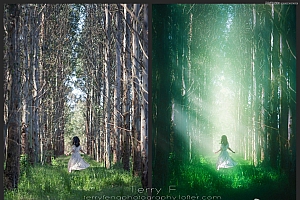
Photoshop给森林照片添加唯美的丁达尔光效
这个教程主要将结合案例详细讲解后期调整色调,影调,以及制作丁达尔效果(又称耶稣光)的技巧。光,可以说是摄影中最重要的元素之一。对光线加以利用不仅可以营造强烈的气氛,甚至可以改变人物面部特征。光也是制造反差以及吸引目光的最佳工具,乃至对色彩的变化都有着重大影响。然而在实际拍摄中,很多情况约束了用光,例…
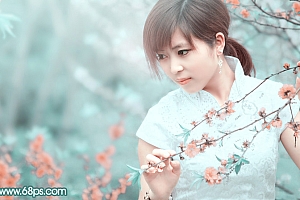
Photoshop调出淡青色的桃花林中旗袍美女照片
素材图片本身也是古典题材,只是画面的色彩有点杂。调色的时候可以先用通道替换消除一些杂色,然后选择一种比较合适的淡青色作为主色,再整体柔化处理即可。 最终效果 原图 一、ps打开素材图片,按Ctrl + J 把背景图层复制一层。进入通道面板,选择绿色通道,按Ctrl + A 全选,按Ctrl +…
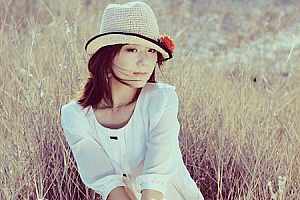
Photoshop调出黄紫色怀旧色彩人物照片
并不是图片的层次感越强效果越好看。部分图片适当减低层次感后图片会更个性。如下面的教程,作者先把图片的整体颜色调成一致减少了层次感,然后用可选颜色调整各个层次的颜色,出来的效果也非常不错。 最终效果 原图 一、Photoshop打开图片后,创建一个新的曲线层。增加绿色基调调整,以适应您的图。 二、创建…

Photoshop制作时尚绚丽的2016光斑艺术字
效果图看上去有点复杂,其实制作方法非常简单。我们先把文字转为路径,然后用设置好的画笔描边就可得到初步的效果;再设置不同的画笔描边,增加细节和层次即可, 最终效果 1、新建一个1000 * 600像素,分辨率为72的画布,背景用油漆桶工具填充黑色,效果如下图。 2、点这里打开文字素材图片,然后鼠标右键…

Photoshop给甜美的夏季阳光女生照片美化处理
照片拍摄前的构思比较重要,要怎样的构图,人物的服饰搭配什么背景等,都需要有简单的规划。这样可以快速拍出自己想要的照片,后期再简单润色,修复一下瑕疵等,就可以得到非常不错的效果。 最终效果 原图 一、复制图层,用曲线或者色阶对复制图层画面整体进行稍微的提亮(当然建议大家用---图层栏下的“创建新的填充…
玩技资源

微信交流群













下载信息错误!
666666666666
notarena.com
企业的暂时不支持哦
企业版暂不支持,只支持个人版。