 专注源码开发分享

扫一扫
秒变设计达人


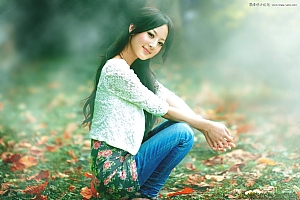
Photoshop调出绿色逆光效果的外景果子照片
素材图片以黄绿色为主,调色的时候需要把落叶的颜色转为比较鲜艳的橙红色;然后把黄绿色转为青绿色;再用云彩叠加增加梦幻效果即可,最终效果 原图 1、打开原图素材大图,创建可选颜色调整图层,对黄色,绿色进行调整,参数设置如图1,2,效果如图3。这一步主要把图片中的绿色转为青绿色,并大幅调暗。 2、创建可选…


Photoshop高贵华丽的婚纱照片修图美化教程
第一眼看到摄影师这幅作品有一种王朝宫殿的感觉: 男主角冰冷帅气的模样犹如王子,女主角高贵大方则似公主。 画面很唯美,藏蓝色的布幔、一束鲜红色玫瑰、一把庄重的欧式椅、整体道具搭配完美的结合, 更是这幅作品的画龙点睛之笔。 调休思路:原片给人的感觉思路清晰,突出了拍摄者想要体现出的唯美意境。模特整体…

Photoshop通道调出水晶蓝色草地外景人物照片
通道替换有很多种,可以在不同的模式下进行操作,如:RGB、CMYK、Lab等模式。替换后都会生成双色图片,然后再根据需要微调颜色就可以得到不错的效果。 最终效果 原图 一、ps打开素材,复制一层。选择菜单:图像 > 模式 > Lab模式,进入通道面板,选择a通道,按Ctrl + A 全选…

Photoshop调出阳光甜美色彩的美女照片调色
素材图片人物跟环境非常融合,只是局部有点偏暗。可以单独把人物部分调亮,肤色再调红润一点,这样人物部分就会显得比较甜美。背景及高光部分的颜色可以随意搭配。 最终效果 原图 一、Photoshop打开素材图片,创建可选颜色调整图层,对黄、绿、青、黑进行调整,参数设置如图1 - 4,效果如图5。这一…

Photoshop制作超酷的2016潮流立体字海报
2015即将结束了,2016正向我们迈进,在这个时候,何不激动一下,做一张文字海报来迎接一下我们的新年朋友呢,喜最终效果 了解透视: 我先把2015这4个数字组合在一起。 1、运用PS的自由变换Ctrl + T 中的透视和扭曲等,按照自己喜欢的角度去调整一个斜面。 2、Ctrl + J 复制多一个图…
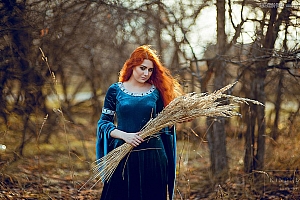
Photoshop调出欧美风暖黄色效果的外景人像
KINDNESS说后期是一个系列,我希望把这一系列无限延续下去。最近会做出一些调整,有同学提建议希望更加深入浅出的讲解后期这点事,这也是我希望看到的互动,干巴巴的步骤和教程远远不如思路的分享和讲解,这也是KINDNESS说后期系列的不同之处。 这一期我会放慢脚步深入浅出带大家了解后期,后期不仅仅是软…

Photoshop制作淡黄色彩的甜蜜情侣图片调色
本教程介绍常见的棕黄色图片调色方法。大致过程:先把图片的主色调为暗调黄绿或黄褐色。然后单独调整人物部分的颜色,大致融合后再渲染高光及暗部颜色即可。 最终效果 原图 一、ps打开素材图片,创建可选颜色调整图层,对黄,绿进行调整,参数设置如图1,2,效果如图3。这一步把背景部分的绿色转为橙黄色。 …
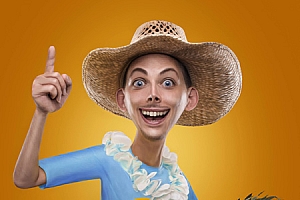
Photoshop液化滤镜制做表情夸张的卡通漫画
教程的过程写得非常详细,每一个细节部分都有说明。只是教程为翻译的,界面及文字中保留大量英文。操作的时候有点难度。制作漫画效果的教程很多,一般分为3个大的步骤:首先微调及简化图片;然后用液化滤镜变形处理,把人物表情刻画夸张;最后细化高光及暗部,并用滤镜等增加手绘纹理即可。 最终效果 原图 一、ps…

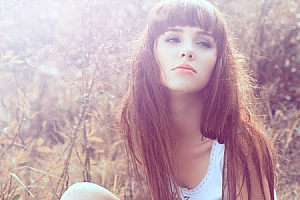
Photoshop调出秋季淡黄色效果的森林女孩照片
这次给大家带来的教程依然是控制整体氛围的,主要用到了ACR定调子,配合PS推演细节,这次放出了acr预设提供大家学习参考。首先感谢摄影师YUUNA同学,正是她所带来的原片才有今天的这篇教程 ,好了老规矩让我们先从观察片子走起。 原片与调整之后的效果,观察原片绿色显得与整体画面感格格不入,破坏了片子的…

巧用Photoshop通道快速的抠出电商人物照片
本教程主要使用photoshop巧用通道快速的抠出电商人物照片,现在电子商务越来越广泛,抠图是没一个美工必须懂得的知识,今天我们一起来学习人像头发丝的抠图方法,喜欢的朋友一起来学习吧。首先,我拿到了这样一张图(左),要求精修退底(右) 第二步:滤镜—液化(调整模特)
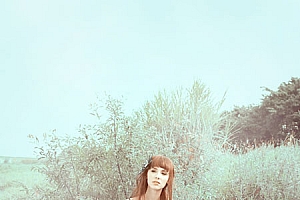
用Photoshop通道调出淡雅青色外景人物照片
淡雅色也是比较常用的。不过在调色的时候需要控制好亮度,过亮的话就会损失很多细节,而且人物部分会过曝。最好是把人物及背景分开调,这样效果更好。 最终效果 原图 一、ps打开素材图片,按Ctrl + J 把背景图层复制一层,得到“图层1”。进入通道面板,选择绿色通道,按Ctrl + A 全选,按…

Photoshop把白色婚纱图片调成橙黄色教程
橙红色是比较艳丽的颜色,调色之前可以先压暗高光颜色,暗部及中间调部分调柔和一点,然后再把主色转为橙红色,这样效果就非常柔和。 最终效果 原图 一、ps打开素材图片,按Ctrl + Alt + 2 调出高光选区,然后创建纯色调整图层,颜色设置为淡青色:#E6FFFD,确定后把图层混合模式改为“正…

Photoshop制作切割火花效果的艺术字教程
本教程主要使用用photoshop图层样式和笔刷混合,你可以创建一个逼真的动态拍摄火花完成等离子切割的文字效果。先看看效果图 步骤1 一个黑色的背景和一些交错的白色文字用粗体字在画布像下面的图片中创建一个新的800×600文件。 步骤2 我们使用这个钻石板纹理作为我们的背景。将您的文档中所选择的纹理…
用Photoshop调出棕褐色的户外女孩写真图片
效果图的主色是橙褐色,不过暗部及高光部分加入了一些补色,暗部增加了蓝紫色,高光部分也增加了淡蓝色。这样图片的层次感更强,同时图片的颜色比较耐看。 最终效果 原图 一、ps打开素材图片,创建色相/饱和度调整图层,选择黄色,用吸管吸取背景小草部分的颜色再调整,参数设置如图1,效果如图2。这一步微…

Photoshop给外景婚纱照片添加背景虚化效果
模糊背景可以更好的突出主体,不过模糊的方法非常讲究,并不是整体直接模糊。需要先把主体抠出来,转为选区,加上快速蒙版后用渐变控制好模糊范围,然后用合适的模糊滤镜模糊即可。 最终效果 原图 一、photoshop打开素材图片,把背景图层复制一层,用套索或钢笔工具把人物部分抠出来,得到下图所示的选区。 二…

Photoshop通道对单色背景的婚纱照片抠图处理
背景单一图片用通道抠图是非常快的。过程也简单:先选好合适的通道并复制,用调色工具把背景调白,人物部分直接用画笔涂黑,反相后载入选区,回到图层面板复制一下就可以快速抠出主体。 最终效果 原图 一、PS打开文件,这样单色背景的婚纱照,拍摄之后可以按照客户的要求,把整个背景替换成为风光、教室或者其他场景。…
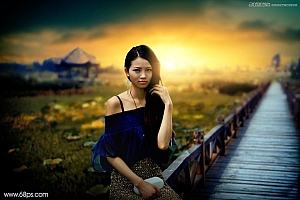
Photoshop给外景女孩添加金色黄昏效果教程
素材图片为白天拍摄,环境都是比较亮的。处理的时候把人物、背景、天空三部分分开。背景主色转为暖色并大幅压暗;天空部分更换一幅霞光素材,并调色;最后调整人物部分的明暗及颜色即可。最终效果 原图 1、打开原图素材大图,用通道结合钢笔工具把人物抠出来,不需要太细致。然后把人物复制到新的图层,效果如下图。 2…

Photoshop调出时尚青黄色雨天车模照片处理
摄影原图是时尚摄影师刘嘉楠老师拍摄的车模作品,原片阴暗、发闷,我们对其进行后期米黄色基调,调色处理对照片添加美感 后期又添加一些细雨营造更好的气氛。长春大千摄影化妆学校出品 需要调出时尚青黄色雨天车模照片素材原图: 一、原图人物不够透彻我们用曲线提亮压暗把整体人物调整通透明亮,注意不要压的太暗让照片…

Photoshop给人物图片添加怀旧暖色调美化教程
素材图片也是以暖色为主,不过暖色部分还不够明显,处理的时候可以适当加强图片的暖色部分。同时再给天空部分增加一些青色,这样画面会更清爽。 最终效果 原图 一、点击图层区最下边的【创建新的调整图层按钮】我特别喜欢用这个方法调色,可以随时改动,调整可选颜色。

Photoshop调出甜蜜淡青色田园婚纱照片处理教程
淡青色是种比较梦幻,甜美的颜色。比较适合背景为青色或淡色的图片。调色过程也不复杂,只需要把背景主色转为青色,再调淡,局部增加一些补色即可。 最终效果 原图 一、Photoshop打开素材,创建可选颜色调整图层,对黄、绿、中性色进行调整,参数设置如图1 - 3,效果如图4。这一步把背景部分黄绿色转为…
玩技资源

微信交流群













下载信息错误!
666666666666
notarena.com
企业的暂时不支持哦
企业版暂不支持,只支持个人版。