 专注源码开发分享

扫一扫
秒变设计达人



PS调色调出复古质感胶片效果的外景婚纱照片
怀旧的色彩有很多不同的类型,我们今天讲述一张外景植物类的怀旧,首先我们要做怀旧就需要了解怀旧的类型 和主要的一些色彩程序 怀旧不仅仅可以用色彩表达也可以用服装场景等描述出来,比如服装的穿着复古造型,复古如果前期调节都没有满足呢? 那就需要后期用色彩去诠释怀旧了,怀旧的主要色彩有蓝色、暗部居多、墨绿色…

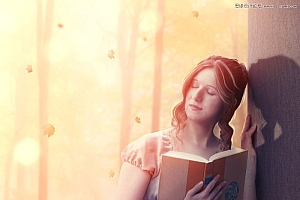
Photoshop合成在树林下看书的美女梦幻场景图片
本教程主要使用photoshop合成在树林下看书的美女梦幻场景,这篇教程不算是太难,就是步骤太多了,所以分成上下两篇,某几个步骤需要点美术基础,本人没学过美术,效果不好请见谅,我觉得重要的还是学习作者的想法,没必要每个步骤都一模一样。 最终效果图: 1.森林部分 ①新建大小1172px*1106px…

Photoshop调色调出蓝色冷色效果的动漫主题人物
我们看完之后是什么样的感觉,是不是很梦幻,有一种穿越古代的感觉,好那么我今天就来学习下怎么把这张照片做出这种感觉。原图与效果图: 我们看完之后是什么样的感觉,是不是很梦幻,有一种穿越古代的感觉,好,那么我今天就来学习下怎么把这张照片做出这种感觉,我们先用Camera Raw转下片子。 首先我们拿到原…

Photoshop调色调出淡雅日系效果的外景婚纱照片
我们都知道颜色对于我们做后期的人来说是多么的重要,一定要色彩的理论知识理解得非常透彻,才能很好的对一张片子进行调色方面的操作,以达到我们想要的理想的色彩效果。 今天我们必须好好学习一下色彩理论方面的知识,这是非常重要的,大家一定要好好听课。 1、色彩的三原色 色彩中不能再分解的基本色称之为原色,原色…
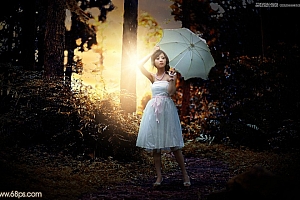
Photoshop调色制作夕阳美景效果的外景果子照片
素材图片有点逆光,只是背景比较杂乱,效果不是很好。我们可以在背景部分渲染一些暖色高光,并把主色转为暖色;然后把暗部及边角压暗,这样可以更好突出人物,最终效果 原图 1、打开原图素材大图,创建可选颜色调整图层,对黄色,绿色进行调整,参数设置如图1,2,效果如图3。这一步把图片中的黄绿色转为橙黄色。 2…

Photoshop调色调出冷色光斑效果外景美女照片教程
素材图片拍摄的非常不错,只是图片层次感还不够;可以把背景部分模糊处理,并渲染一些烟雾和高光,增加逆光效果;再把底部及边角压暗,更好的突出人物部分,最终效果 原图 1、打开原图素材大图,按Ctrl + J 把背景图层复制一层,混合模式改为“正片叠底”,按住Alt键添加图层蒙版,然后用柔边白色画笔把底部…

使用Photoshop如何模拟商业人像摄影大片的色彩
今天要给大家介绍一个我从来都没有讲过的方法,这个方法还是比较强大和酷炫的,在时尚片中有着非常重要的应用,后期中经常用来模拟商业摄影和时尚大片的色彩,学修图的同学别错过。 大家经常看到一些商业摄影,时尚大片,它们的感觉是这样的: 它们给人的感觉是色彩很“高级”,就是色彩与色彩之间的过渡比较平滑的同时界…

Photoshop合成制作时尚女鞋全屏海报设计教程
本教程主要使用photoshop合成时尚的公主女鞋促销海报教程,可惜作者没有给素材,大家可以学习一下合成的首发,

Photoshop调色调出欧美电影效果的街道人像照片
欧美风格通常带有强烈的特征,今天他山之眼这篇好文,从直方图入手,教你认识欧美风的本质,以后无论遇到什么照片,都可以按这个套路修成欧美风的,喜欢的朋友一起来收吧。 我们先观察一下这张图片和它的直方图,看一下它有哪些后期特征: 1、画面整体的对比度较高(画面的细节过渡比较剧烈,即中间调的细节不丰富)。 …
Photoshop合成创意风格的骷髅头女孩场景图片
教程主要使用photoshop合成创意风格的骷髅头女孩场景,整体的思路很不错教程开始前,先通过一个小动画来看一下操作的思路 DONGDIHUA-合成教程的动态图

使用Photoshop给外景美女照片添加夕阳光线效果
素材图片远处的背景有点杂乱,同时天空有点泛白。处理的时候直接把天空及杂乱的背景都加上天空素材;然后给图片增加暖色;局部渲染一些高光,再加上暗角即可,最终效果 原图 1、打开原图素材大图,按Ctrl + J 把背景图层复制一层,混合模式改为“正片叠底”,不透明度改为:30%,效果如下图。 2、新建一个…

Photoshop合成温馨大气的家居主题海报设计教程
本教程主要使用photoshop合成简约温馨的家居主题海报,制作主题海报是一项综合工程,首先要对客户的建议进行深入分析,找准思路;然后画出稿图;再搜集所需的素材进行溶图即可。喜欢的朋友让我们一起来学习吧。 最终效果 画稿图 找素材: 一、城市背景创建
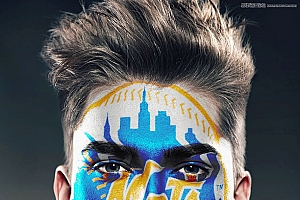
Photoshop合成给人像面部添加逼真的彩绘效果图
本教程主要使用photoshop合成超酷的人像面部彩绘效果图,脱离以往平淡的PS玩法,用最热血的玩法,我们来在脸上绘制你喜欢的帅气的图形吧。 先看看效果图 【1】先在PS里面打开人脸部素材。 接着选中该图层右键,选择转化为智能对象,如下图 转化完如下图,图层上会多一个小标志 接下来继续点击图层左角小…
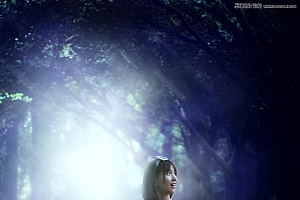
PS调色调出唯美蓝色逆光效果的树下美女照片
素材图片比较暗,不过背景部分有点杂乱。调色的时候可以用模糊工具把远处背景模糊处理;再把暗部及暗角区域压暗一点,这样画面就简洁,干净很多,最终效果 原图 1、打开原图素材大图,按Ctrl + J 把背景图层复制一层,选择菜单:滤镜 > 模糊 > 高斯模糊,数值为5,确定后按住Alt键添加图…
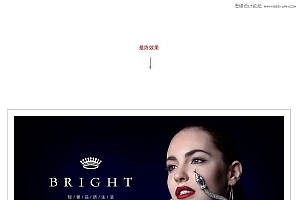
详细解析Photoshop广告人像后期精修过程
本教程主要使用photoshop详细解析广告模特后期商业精修教程,从后期磨皮到人像美白都非常出色,
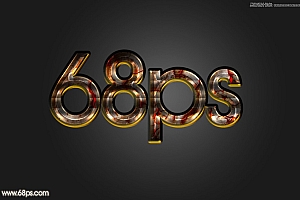
Photoshop制作裂纹熔岩风格的艺术字教程
本教程主要使用photoshop设计开裂熔岩效果的主题艺术字,裂纹金属字制作最快的方法就是使用裂纹素材,先用图层样式做出金属质感及立体效果;然后用图层样式中的图案叠加,设置好混合模式把裂纹叠加文字里面即可,喜欢的朋友一起来学习吧。 最终效果 教程开始之前需要定义一款图案及安装两个渐变色。把下面的素材…

详细解析Photoshop海报设计中的透视原理
作者是大神级别的设计大师,海报合成得极其细腻,效果也非常震撼。教程重点介绍透视,作者介绍的方法非常实用,这是合成中必须掌握的方法,掌握好后才能做出逼真的效果,最终效果 1、先画草图!绘制的同时确立好视平线和视中线。 2、回到PS界面,我们在合成初期,就得先根据你草图所画内容,拉好透视线,纠正草 图透…

Photoshop美化给果子照片添加甜美的逆光效果
素材图片有点逆光,只是天空部分泛白,效果不是很明显。处理的时候,我们给天空部分换上霞光素材,再渲染出阳光效果;然后把主色转为暖色,并把边角及暗部压暗即可,最终效果 原图 1、打开原图素材大图,创建可选颜色调整图层,对黄色,绿色进行调整,参数设置如图1,2,效果如图3。这一步把图片中的黄绿色转为黄褐色…

Photoshop调色打造朦胧逆光效果的外景婚纱照片
效果图调色分为两步:首先把图片主色转为较暗的蓝色,并把边缘及暗部压暗;然后给图片中间位置渲染一些橙黄色高光即可,最终效果 原图 1、打开原图素材大图,按Ctrl + J 把背景图层复制一层,用模糊工具把远处的部分模糊处理,如下图。 2、新建一个图层,把前景色设置为暗蓝色:#362f44,如图2;然后…

Photoshop合成创意主题风格的蜗居场景图片
本教程主要使用photoshop合成创意主题风格的蜗居场景图,教程重点是蜗牛背上房子的合成。作者非常细心,用藤蔓构成一个房子,并加入了门,窗户,烟囱,等等,非常有意境;再配上清新的自然背景和地面,画面非常唯美,喜欢的朋友让我们一起来学习吧。 最终效果 一、建立基本场景 1、在Photoshop创建如…
玩技资源

微信交流群















下载信息错误!
666666666666
notarena.com
企业的暂时不支持哦
企业版暂不支持,只支持个人版。