 专注源码开发分享

扫一扫
秒变设计达人



Photoshop给人物添加创意逼真的帅气纹身
今天很多的影像作品都是“伪造”的,并且大多数时候我们不能将它们定义为假的。虽然那些曾经非常流行的photoshop网站和竞赛,现在看起来似乎有些过时。 能够设计出任意能想象到的视觉画面是一项非常牛逼的能力。特别是当我们通过奇妙的方式来创造,比如创造尽量逼真的想象物,当然它们并不真实。构想的或者源于古…


Photoshop合成梦幻风格的湖中小舟场景图
本教程主要使用photoshop合成黄昏下唯美的湖中满载花朵的小舟,整体的效果合成后非常的唯美梦幻,需要的素材都已经打包下载了,喜欢的朋友让我们一起来学习吧。 先看看效果图 一、创建湖 第1步 创建一个新的2000×1000像素的图层,并用白色填充它。打CTRL-J复制背景层,将其转换为智能对象。在…

Photoshop把偏暗性感女孩照片调成蜜糖黄绿色
甜美色可以根据自己的喜好选择适当的背景色,青绿色是最常用的。选好主色后再慢慢美女人物部分,重点是把肤色调红润。 最终效果 原图 一、打开原图素材,按Ctrl + J 把背景图层复制一层,混合模式改为“滤色”,不透明度改为:30%,效果如下图。这一步增加图片的亮度。 二、新建一个图层,按Ctrl…

PS调出金黄色秋季公园里的清纯女孩照片
暖色图片调色方法相对比较简单,只需要用调色工具把背景部分的颜色转为暖色,不过暖色不要太统一,暗部用褐色为佳,这样可以增加画面的层次感。人物部分根据背景主色简单润色即可。 最终效果 原图 一、打开原图素材,创建可选颜色调整图层,对绿色,青色进行调整,参数设置如图1,2,效果如图3。这一步把背景部…

Photoshop调成紫橙色油菜花背景的婚纱照片
本教程介绍暖色婚片的调色方法。大致过程:先从背景颜色调起,可以用通道替换或调色工具把背景主色转为暖色,然后微调人物部分的颜色,大致融合后微调一下整体颜色及高光颜色即可。 最终效果 原图 一、打开原图素材,创建可选颜色调整图层,对黄、绿、黑进行调整,参数设置如图1 - 3,效果如图4。这一步把背…

PS修复曝光过度的大眼女孩照片处理教程
素材图片有点曝光过渡,可能不太好调色。作者在调色之前降低了图片的饱和度,这样人物肤色及背景部分不会太花,后期再重新润色,转为稍暗的效果即可。 最终效果 原图 一、打开素材图片,按Ctrl + J 把背景图层复制一层,创建渐变映射调整图层,颜色设置如下图。确定后把图层混合模式改为“饱和度”,图层…

Photoshop梦幻冬季户外女孩照片色彩处理
冷色图片看上去简单,处理其它还是挺复杂的。首先需要对图片的局部进行美化,修复图片的不足之处。然后再整体润色,色调不能太生硬了,以柔和,梦幻为佳。最后还需要装饰一些冬天的元素,如雪花等。 最终效果 原图 打开原图素材,分析图片需要美化的部分:人物皮肤部分不够干净,曝光度不够,色彩略显平淡,气氛不…
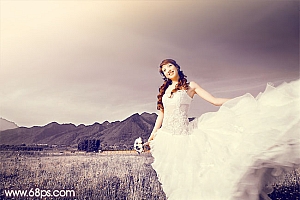
Photoshop调色柔美紫褐色高原户外婚纱照片
本教程介绍较为古典的外景图片调色方法。大致过程:先用通道替换减少图片的颜色,然后把主色调为较为统一的紫褐色,再在高光部分增加一些淡黄色即可。 最终效果 原图 一、打开原图素材,按Ctrl + J 把背景图层复制一层。进入通道面板,选择绿色通道,按Ctrl + A 全选,按Ctrl + C 复制…

巧用Photoshop图层蒙板抠出透明物体
本教程主要使用photoshop巧用图层蒙版抠出透明的冰块,想学习抠图的朋友可以一起来学习吧。
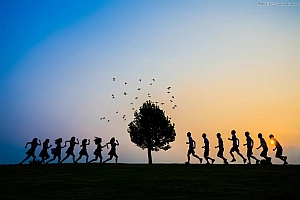
Photoshop合成创意的多重剪影人像效果图片
之前有张照片很多人好奇怎么拍,有人说擦图层,其实事实并没有那么复杂,今天就教大家如何一步到位合成多重剪影人像。不过此法只适用于剪影哦,其他多重人像是要擦图层的。 本教程给新手看看,大师们一笑而过吧。 第一步 前期拍摄要让两个人等距站在树的两侧,让他们同时起跑,速度保持相近。然后得到这样一组片子。必须…

Photoshop制作五彩马赛克格子背景效果
本教程主要使用photoshop制作时尚绚丽的五彩马赛克格子背景,有同学问这类效果怎么做,整个过程不超过20分钟,效果好看到爆,原图: 临摹效果: 开整!新建一个600px*800px的文件。 底下的彩色格子要一个个画吗?我可不干这傻事,我的第六感告诉我,我以前在PS里看到过相似的东西——没错,就是…

PS合成制作鸟巢坐落在古怪的骷髅树上效果图
效果图看上去非常抽象,合成难度并不大。过程:先把土壤、地面、天空等融合好;然后加入树根、骷髅、鸟巢等作出大致主题;后期增加树叶等装饰即可,最终效果 1、首先在photoshop中新建一个1500 * 1500像素文档,填充白色。打开天空素材,用矩形选框工具选择天空部分。 2、选择:滤镜 > 模…

Photoshop调出唯美冷色效果外景人像图片
效果图虽然有一定比例的暖色,不过都是低饱和度的,有点类似中性色。而图片暗部及天空部分都是冷色为主,因此总体效果看上去偏冷色,最终效果 原图 1、打开原图素材大图,创建可选颜色调整图层,对黄色,绿色进行调整,参数及效果如下图。这一步给图片增加橙黄色。 2、创建色相/饱和度调整图层,对黄色进行调整,参数…

Photoshop制作中国风创意的秋字效果图
水墨字的制作方法有很多,最快的方法就是直接使用水墨或喷溅素材。过程:先画好初步的水墨字,或直接使用文字素材;然后截取水墨素材局部,按文字笔画变形处理;最后处理好细节即可。最终效果 1、新建一个800 * 800像素,分辨率为72的画布,背景选择白色。 先来保存文字素材,在图2上面右键选择“图片另存为…

Photoshop调出LOMO暗色调的河边美女人像
素材图片主色也比较暗,调色的时候可以先降低图片主色饱和度得到更多的褐色;然后把高光区域调亮,并增加淡蓝色增加层次感;再在中间部位增加一些烟雾效果,增加唯美度即可,最终效果 原图 1、打开原图素材大图,创建色相/饱和度调整图层,对绿色、青色、蓝色进行调整,参数设置如图1 - 3,效果如图4。这一步降低…

Photoshop鼠绘逼真的流淌效果的蛋黄教程
画任何一个图,都有很多不同的画法,我在这篇教程里介绍的只是我自己熟悉的画法吧。我习惯把所有图层都用形状图层来体现,当然这样优点就是,无论如何调整放大,都是矢量图形;而缺点是很多质感不如贴图方法方便,尤其做水质感之类的。而这样画图就必须做到思 最终效果 绘图所用的PS工具: 首先,我拆分鸡蛋的结构,以…

Photoshop鼠绘绘制正在燃烧的火苗效果图
火焰用涂抹工具制作是最快的,不过不太好控制。这里主要是用钢笔工具来完成,思路非常简单,用钢笔逐条勾出火焰路径,转为选区,羽化后填充相应的颜色即可,最终效果 1、新建一个800 * 800像素,分辨率为72的画布,背景填充暗蓝色:#221631。 先来渲染火焰的背景色。新建一个组,在组里新建一个图层,…

Photoshop合成创意的数字人像效果图
制作文字人像的思路基本接近,过程:先把人物单独抠出来,背景单一的图片可以不用抠;然后用通道或调色工具提取人像的暗部区域;再输入文字,稍微做一些排版后合并为一个图层;用人像暗部选区复制文字得到初步文字人像;后期处理细节,添加一些颜色即可。最终效果 1、打开要处理的素材,然后Ctrl + L 打开色阶调…

Photoshop调出青黄色彩的树林场景婚纱照片
树林图片比较好调色,只需要把绿色部分转为自己喜欢的颜色即可。暗部及高光部分可以适当再加入一些补色,增强画面的层次感。 最终效果 原图 一、打开原图素材,创建可选颜色调整图层,对黄、绿、白色、中性色、黑色进行调整,参数设置如图1 - 5,效果如图6。这一步把绿色换为黄色,暗部转为蓝色。

Photoshop调成纯美蓝色渐变色彩街拍美女图片
背景较暗的图片比较适合制作暗蓝色效果。处理的适合只需要调整可选颜色黑色及中性色即可快速转色。主色出来后,适当美化一下人物部分即可。 最终效果 原图 一、打开原图素材,把背景图层复制一层,简单给人物磨一下皮。然后创建可选颜色调整图层,对红、黄、白、中性、黑色进行调整,参数设置如图1 - 5,确定…
玩技资源

微信交流群












下载信息错误!
666666666666
notarena.com
企业的暂时不支持哦
企业版暂不支持,只支持个人版。