 专注源码开发分享

扫一扫
秒变设计达人



PS调色调出秋季暖色效果的外景果子照片教程
素材图片颜色有点杂乱,调色的时候可以先降低各种颜色饱和度;然后用曲线等增加红褐色,暗部增加一些蓝紫色;再给图片渲染高光,加强局部明暗即可,最终效果 原图 1、打开原图素材大图,创建可选颜色调整图层,对绿色,青色进行调整,参数及效果如下图。这一步主要把图片中的绿色,青色调暗,并转为褐色。 2、创建可选…

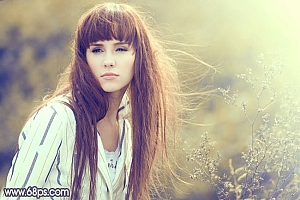
PS调色调出淡黄色朦胧背景色彩的人物照片
本教程介绍淡黄色图片的调色方法。大致过程:先用调色工具把画面的淡黄基调调出来,暗部及头发部分可以加上一些暗蓝色。然后把高光部分稍微调亮即可。 最终效果 原图 一、用photoshop打开原图素材,把背景图层复制一层,简单的给人物磨一下皮,大致效果如下图。 二、创建可选颜色调整图层,对黄、绿、黑…

Photoshop给湖景婚纱照片后期美化处理教程
对湖景婚片后期美化是非常难处理的,因为画面的天空及背景部分失去了颜色,处理的时候需要先加上背景等再美化。人物部分美化的时候需要根据主色分步来调色及美化。最终效果 原图 一、对照片做初步调整: 添加云彩前,先对照片做初步调整。先是用色阶工具查看直方图,调整照片的灰度。 再对人物做调整。使用液化工具修饰…
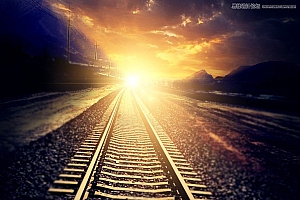
Photoshop给钢轨照片添加唯美的夕阳景色
素材图片由于天气及气候的影响感觉有点荒凉。处理的时候,可以先给图片更换天空;然后增加暖色,局部渲染高光,渲染出日出效果,这样画面就更有生机,喜欢的朋友让我们一起来学习吧。 最终效果 原图 1、打开素材大图,创建色相/饱和度调整图层,对黄、绿、青、蓝进行调整,参数设置如图1 - 4,效果如图5。这一步…

PS调色打造青色梦幻外景婚纱照片处理教程
本教程介绍较为梦幻的图片调色方法。大致过程:先减少图片的颜色,可以用通道替换法快速消除一些杂色,然后调出主色,局部可以加上一些高光,最后再柔化处理,这样画面就有种梦幻感觉,后期修饰细节等即可。 最终效果 原图 一、打开原图素材,把背景图层复制一层,进入通道面板,选择绿色通道,按Ctrl + A…
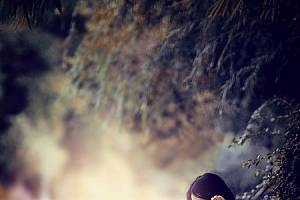
PS打造紫褐色背景的湖景美女照片调色教程
素材图片是夏季拍摄的,转秋季色的时候,把高光区域的黄色转为橙黄色;绿色及暗部颜色都转为暗蓝色;然后增加图片明暗对比,边角增加暗部,这样画面冷暖对比就非常强烈。 最终效果 原图 一、photoshop打开素材图片,创建可选颜色调整图层,对黄色,绿色进行调整,参数及效果如下图。这一步把图片中的黄色…
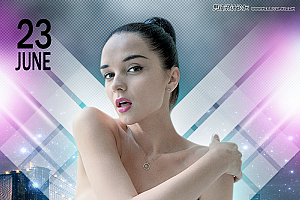
Photoshop合成时尚音乐人像海报设计教程
之前作者发布过一个合成教程很不错的,今天继续第二波海报教程。类似效果是演唱会的最爱,我们临摹的原型海报也是关于音乐的。帮你学到技巧不说,以后绝对有机会用到。素材和PSD已经打包,新手也可以轻松学会咯。 首先,看看我们的效果图。 下面,看一我原图和山寨图的对比。 山寨之路开启,首先建个新文档。 创建一…

PS制作金色质感肤色的室内头像照片处理教程
质感肤色处理不是简单的调色,而是难度较大的综合美化处理。不仅要把肤色对比拉大,更需要把金属质感的光泽感也调出来。处理的 时候需要非常细致。最终效果 原图 一、调整照片直方图,使照片得到准确的曝光。 二、曲线调整高光与阴影部位。使人物更加立体。 三、进入色调的调整通道调色,打开可选颜色工具,选择红色通…

用Photoshop合成火焰云彩上的天使女孩照片
本教程用到的素材非常普通,一幅简单的山脉图片和一幅人物图片。不过作者非常善于后期的制作,用山峰做成漂浮的小岛,用云彩等来渲染空间感。效果非常唯美。 最终效果 一、首先创建一个新文件,大小为800px*110px,背景图层填充黑色,创建一个新图层填充白色,然后在菜单栏中选择“滤镜—渲染—纤维”,设置如…

PS基于电影调色(达芬奇调色)方法的调色技巧
今天分享一个在PS中基于电影调色(达芬奇调色)方法的调色技巧,只适应于对RAW文件的处理。也不光是方法,整个调色的后期思路我都会写出来,难度可能稍微会比新手教程大一点,需要有一点点PS基础,不过我写的每一步都比较详细,耐心一步步来还是不难。 PS:小宁接触摄影时间不长,但很努力苦苦专研学习摄影和后期…
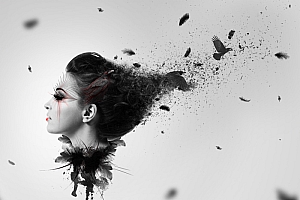
Photoshop合成黑白碎片散落效果的抽象头像照片
虽然是一个简单的头像,不过作者用一些碎片画笔简单装饰,并加上飘散的羽毛及腾飞的乌鸦,再加上个性彩妆,效果非常有艺术感。最终效果 一、新建一个1100×825px 的文档并填充白色。按Cmd/Ctrl+Shift+N新建图层。按G激活渐变工具,选择径向渐变,颜色为#d5d5d5 和白色(#ffffff…

Photoshop调出唯美油画效果的外景风景照片
喜欢拍风光照的人越来越多,但是拍完之后发现自己的作品和网上的精彩作品差距竟然这么大,今天就由摄影师信仰来告诉大家一种后期处理方式:如何将风景照制作出梦幻油画效果。喜欢的朋友让我们一起来学习吧。 这是一张来自群友的照片,经过分析之后,确定方向,也可以变成一幅精彩作品,在这里通过一张图片粗略简单的讲一下…

Photoshop合成坐在干枯荒地里的个性女孩照片
本教程介绍类似夜景效果的合成方法。大致的素材都融合以后,还需要再渲染光感,把夜晚中的灯光效果渲染出来,这一步很重要,处理的时候要根据光源的位置去发挥。最终效果 一、新建文档1000x1200像素,导入沙漠素材,适当缩放。 二、复制沙漠层,添加图层样式。 三、效果如下,这样我们把天空部分隐藏(加黑…

PS调出唯美逆光效果的外景人像照片处理教程
本教程主要使用photoshop调出外景女孩照片唯美的逆光效果图,素材图片主色为黄绿色,调色的时候把绿色部分转为教暗的青绿色;黄色转为橙红色;然后在高光区域增加淡青色即可,最终效果 原图 1、打开原图素材大图,创建可选颜色调整图层,对绿、中性、黑进行调整,参数设置如图1 - 3,效果如图4。这一步给…
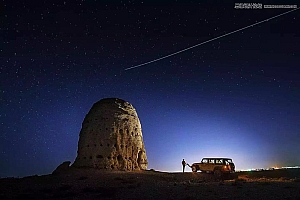
Photoshop调出唯美的蓝色星空背景的外景照片
本教程主要使用photoshop调出戈壁风景照片唯美的蓝色星空效果,原来的风景照片星空背景非常的暗淡,失去了非常多的颜色,经过我们调整以后可以调出非常唯美的蓝色背景,效果图: 原片略有欠曝,因为城市灯光实在太亮,所以不敢拍得太亮。 接下来,我们就进入后期冲印过程吧 后期思考:我们将通过后期手段,对照…
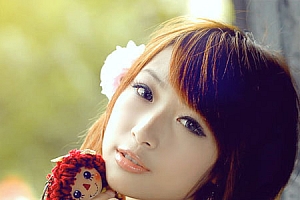
Photoshop给背光偏暗照片色彩调色美化处理
素材照片是背光拍摄的,脸部受光不均匀,明暗有很大差别,人物照片脸部偏暗。处理的时候需要把整体明暗调均匀,然后再慢慢润色,画面看上去干净甜美即可。 最终效果 原图 一、打开原图素材,按Ctrl + J 把背景图层复制一层。对副本执行:滤镜 > 模糊 > 高斯模糊,数值为4,确定后按住…

PS调出漂亮紫黄色自驾游照片处理教程
紫黄色自驾游照片是非常流行一种照片效果,这种效果有明显的反差,人物部分可能会偏暗一些,不过人物轮廓部分有一些透射光,看上去非常艺术。这也是很多摄影爱好者选择这种效果的原因,如果再配上合适的颜色,画面会更加梦幻。 最终效果 原图 一、打开原图素材,按Ctrl + J 把背景图层复制一层,混合模式…
PS打造暗调冷色灰褐色湖景美女照片调色教程
素材图片也比较暗,处理的时候先降低主色饱和度得到中性图片;然后把整体及边角区域压暗,高光及暗部用曲线等加上冷色;最后美化一下人物部分,局部加上高光即可。 最终效果 原图 一、打开原图素材大图,创建可选颜色调整图层,对黄、绿、白、中性色进行调整,参数设置如图1 - 4,效果如图5。这一步把图片中…

用Photoshop调出橙红色彩的漂亮美女头像照片
暖色图片调色较为容易,不过后期的柔化处理及高光渲染也很重要。有了这两步,画面层次感会增强,同时效果会更唯美。 最终效果 原图 一、Photoshop打开美女头像照片素材,按PS快捷键CTRL+J复制一层,对皮肤进行磨皮。 二、新建一层可选颜色,设置如下图。

PS调出Lomo风格的漂亮人物图片处理教程
作者对Lomo风格有非常深入的了解,因此调色的时候非常轻松。不管在任何模式下都能快速调出好看的效果。Lomo风格图片并没有特殊的定义,调色的时候只需画面带有一种朦胧的灰调,有明显的暗角等即可。 最终效果 原图 一、打开照片,按CTRL+J复制一层,得到图层副本,对人物进行磨皮处理(磨皮方法:历…
玩技资源

微信交流群










下载信息错误!
666666666666
notarena.com
企业的暂时不支持哦
企业版暂不支持,只支持个人版。