 专注源码开发分享

扫一扫
秒变设计达人



PS制作淡紫色室内美女摄影照片调色处理教程
朦胧效果重点是高光部分的渲染,先要设定好光影方向,然后控制好光的柔和度,淡淡的效果即可,总体有一种类似透射的柔光一样,唯美中带有较强的艺术感。最终效果 原图 一、打开素材图片,新建空白图层,拉下白色到透明的渐变,模拟出阳光散射进来淡淡的洒满房间的感觉。 二、新建空白图层,用白色画笔工具涂抹,擦出一缕…


PS打造青褐色山林背景的人物摄影照片调色教程
素材图片的背景看上去色调较为单一。不过层次感还是非常强的。处理的时候只需要把各层次的颜色转为不同的颜色就可以给图片增加不少色彩。 最终效果 原图 一、打开原图素材,创建可选颜色调整图层,对黄、绿、白进行调整,参数设置如图1 - 3,效果如图4。这一步把背景的绿色转为淡黄色。

Photoshop给彩妆人像图片后期美化修饰
素材图片拍摄的精度和水晶质感都非常不错。不过作者还是不够满意,后期增加了脸部的彩妆浓度,并用液化工具美化人物造型,再配上合适的装饰素材。整体明亮及漂亮很多。 最终效果 原图 一、原片亮度不够,用曲线提亮加对比(做S型曲线)。 二、人物发暗的部分用套索抠出选区,适当羽化后用曲线调整图层调亮。 三、水润…
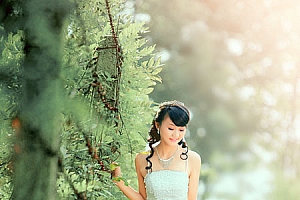
PS调色打造树林中优雅的阳光美女婚纱照片
本教程介绍较为简单的甜美色调色方法。主色选择较为单一的淡色,这样可以让图片看上去更清爽和干净。人物部分相应的调成粉色即可。 最终效果 原图 一、打开原图素材,创建可选颜色调整图层,对红、黄、绿进行调整,参数设置如图1 - 3,效果如图4。这一步把背景颜色转为统一的青蓝色。
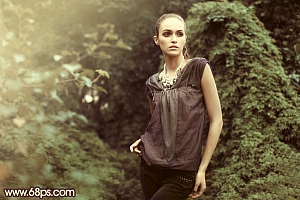
PS调出中性褐色树林背景的模特照片调色教程
中性色图片的调色重点是对色彩的控制,整体的色调不宜过重也不宜过淡。处理之前可以直接用降低饱和度的方法作出中性的底色,然后根据个人喜好适当加强局部的颜色,作出想要的效果。 最终效果 原图 一、打开原图素材,创建色相/饱和度调整图层,适当降低全图饱和度,参数设置如图1,效果如图2。

Photoshop调出冷调蓝紫色的街拍女孩图片
蓝紫色是种比较时尚的颜色组合。调色方法也较为简单,处理的时候分层次来铺色。先用调色工具调出紫色的基调,然后慢慢把蓝色加进去即可。 最终效果 原图 一、打开原图素材,创建可选颜色调整图层,对红、黄、白、中性色、黑色进行调整,参数设置如图1 - 5,效果如图6。这一步给背景增加一些紫色。

Photoshop调出青色甜美的小女孩特写照片
素材图片的背景有点偏暗,调色之前需要把背景增亮。然后选择一种自己喜欢的主色进行调色。背景颜色最好选择较为干净的颜色,这样人物就会更甜美。 最终效果 原图 一、打开原图素材,创建色相/饱和度调整图层,选择绿色,用吸管吸取背景绿色再调整,参数设置如图1,确定后用黑色画笔把人物部分擦出来,效果如图…

用Photoshop调出淡紫色的冬装漂亮女孩照片
本教程介绍淡紫色图片调色方法。大致过程:先用调色工具把图片的暖色转为淡紫色,然后再加强背景及人物肤色。图片的亮度及高光可根据实际需要调整。 最终效果 原图 一、打开原图素材,创建可选颜色调整图层,对红色,洋红进行调整,参数设置如图1,2,确定后用黑色画笔把人物脸部擦出来,效果如图3。这一步主要…

Photoshop调出红褐色过渡色彩的草地女孩图片
素材图片比较柔和,也比较适合做成柔色图片效果。柔色最重要是图片的柔化处理,把整体色调调均匀以后,尽量把暗部加亮,高光部分不需要太亮,这样整体就非常柔和。 最终效果 原图 一、打开原图素材,创建可选颜色调整图层,对黄、绿、中性色进行调整,参数设置如图1 - 3,效果如图4。这一步增加背景部分的…
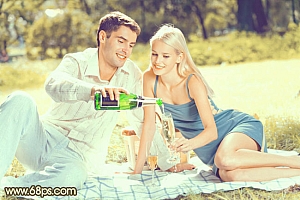
Photoshop调制暖金色阳光草地情侣图片处理
本教程介绍常见的黄褐色图片调色方法。思路也比较简单,只需要把图片的暗部调为褐色,其它颜色调为淡黄色即可。如果图片颜色较为复杂,可以用纯色填充或通道替换来消除杂色。 最终效果 原图 一、打开原图素材,创建色相/饱和度调整图层,选择黄色,用吸管吸取草地颜色再调整,参数设置如图1,效果如图2。这一步…

Photoshop调出躺在紫红色草丛中的人物照片
紫红色是非常艳丽的颜色,调色的时候最好先降低图片的亮度,然后再慢慢润色。主体颜色调好后,可以在暗部渲染一些蓝色来丰富画面色彩。 最终效果 原图 一、打开原图素材,创建可选颜色调整图层,对红、黄、绿、青、黑进行调整,参数设置如图1 - 5,效果如图6。这一步把主色转为红褐色。 二、按Ctrl…

Photoshop制作宇宙星空特效的PS实例教程
一、新建黑色背景文件,新建图层,前景色设白色,背景色黑色,执行滤镜——渲染——云彩,按Ctrl+L微调色阶,增加一点黑白对比,否则较暗的话到后面通道载入选区时会出现下如情况,如下图: 二、执行滤镜——扭曲——旋转扭曲,数值自定义,做出如下图的效果。 三、打开通道面板,RGB通道任选一通道,这里选绿通…

Photoshop调出优雅阳光美女婚纱照片处理教程
本教程介绍较为简单的甜美色调色方法。主色选择较为单一的淡色,这样可以让图片看上去更清爽和干净。人物部分相应的调成粉色即可。 最终效果 原图 一、打开原图素材,创建可选颜色调整图层,对红、黄、绿进行调整,参数设置如图1 - 3,效果如图4。这一步把背景颜色转为统一的青蓝色。
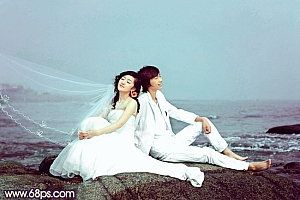
Photoshop打造素雅青紫色海景婚纱照片教程
青紫色有种古典味道。比较适合背景为蓝色的图片。处理的时候只需要用调色工具把蓝色转为青色,暗部等增加一些紫色,主色就出来了。人物部分根据环境色适当润色即可。 最终效果 原图 一、打开原图素材,创建可选颜色调整图层,对青色、蓝色、白色、黑恶进行调整,参数设置如图1 - 4,效果如图5。这一步把背景蓝色转…

Photoshop调出青黄色的女孩婚纱照片教程
青黄色比较适合背景较为单一的图片,处理的适合只需要把整体调为暖色(橙黄色为佳)。然后把暗部转为青绿色。后期再调整一下局部颜色,美化一下人物部分即可。 最终效果 原图 一、打开原图素材,创建可选颜色调整图层,对红、黄、白、中性、黑色进行调整,参数设置如图1 - 5,效果如图6。这一步加强画面的暖…

PS调色打造复古青色效果的街拍女孩照片处理教程
青色图片的调色过程比较简单,只需要用可选颜色等调色工具,把背景部分的主色调成青色调,再适当加强一下层次感和亮度,最后美化一下人物部分即可。 最终效果 原图 一、打开原图素材,创建可选颜色调整图层,对绿、白、中性色进行调整,参数设置如图1 - 3,效果如图4。这一步简单消除背景部分的白色。

Photoshop调出漂亮青红色逆光外景情侣照片
素材图片有点逆光,人物脸部有点偏暗。可以在人物脸部周围渲染一些高光增加亮度。同样也可以把整体颜色压暗,再加强背景的颜色来加强逆光效果,这样画面会更有艺术感。 最终效果 原图 一、打开原图素材,创建色相/饱和度调整图层,选择青色,用吸管吸取天空部分的颜色再调整,参数设置如图1,效果如图2。这一步…

PS调色怎么调出柔和米黄色草地女孩照片
素材图片的色调比较单调,只有草地部分的绿色。在改变主色的同时,最好给图片增加一些补色。如在暗部或高光部分增加相应的补色,这样整体层次和颜色都会强很多。 最终效果 原图 一、创建通道混合器调整图层,对红,绿进行调整,参数设置如图1,2,效果如图3。这一步把背景部分的颜色调统一。 二、创建可选颜…
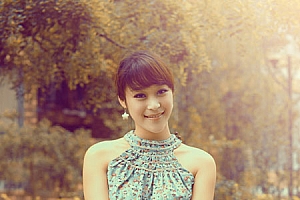
Photoshop调出橙黄色柔美的公园中女孩照片
本教程介绍较为柔和的暖色图片调色方法。大致过程:先分析一下素材图片的色彩,然后用可选颜色等快速把主色调为所需的暖色,暗部可以增加一些暗蓝或暗青色作为补色。人物部分最好是单独调色。 最终效果 原图 一、打开原图素材,创建可选颜色调整图层,对黄、绿、青、白、黑进行调整,参数设置如图1 - 5,效果…
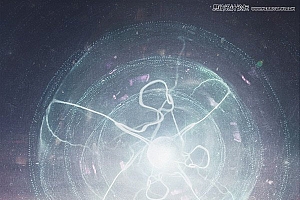
Photoshop合成云端中魔幻风格星球特效图片
本教程主要使用photoshop合成科幻电影中的云端星球场景,教程用到的素材不多,不过细节部分的处理非常到位。尤其是能量场部分,用了几张素材叠加,融合后能量感十足,非常有冲击力。喜欢的朋友下面一起来学习吧。 最终效果 1、打开Adobe Photoshop和去文件>新建(或按下控制-N键盘上)…
玩技资源

微信交流群












下载信息错误!
666666666666
notarena.com
企业的暂时不支持哦
企业版暂不支持,只支持个人版。