 专注源码开发分享

扫一扫
秒变设计达人


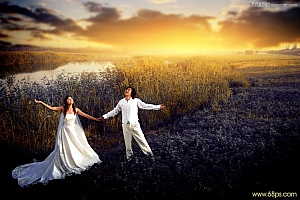
使用Photoshop给外景婚纱照片添加夕阳美景风光
素材图片有点散乱,人物不够突出。处理的时候可以先把主色转为较为统一的冷暖对比色;然后把天空更换成带有霞光的素材;再把边缘区域压暗,这样可以更好的突出人物,最终效果 原图 1、打开原图素材大图,创建可选颜色调整图层,对绿色进行调整,参数及效果如下图。这一步把图片中的绿色转为青绿色,并调暗一点。 2、创…

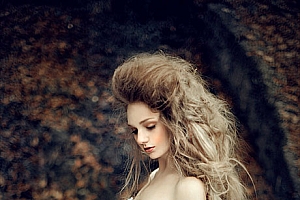
PS调出柔美黄褐色的金黄色长发美女照片
本教程作者的调色方法也比较独特,用到了灰度叠加图层来查看图片色彩构成,这样可以很快找到图片颜色有缺失的部分,然后用选区来提亮或加深,可以快速增强图片的质感和层次感。 最终效果 原图 一、去杂,磨皮、锐化等。 二、单独看50灰层。 三、50灰调整皮肤光线明暗走向。
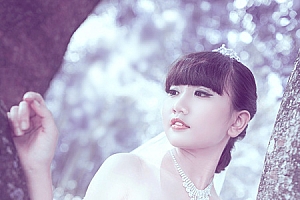
Photoshop调出淡紫色外景甜美新娘照片
蓝紫色最快的调色方法就是用通道替换,这样可以快速得到较为单一的颜色,后期只需要把颜色转为喜好的颜色,再把整体渲染柔和即可。 最终效果 原图 一、打开素材图片,按Ctrl + J 把背景图层复制一层,简单给人物磨一下皮,把肤色磨光滑,方法任选,效果如下图。 二、新建一个图层,按Ctrl + Al…

Photoshop合成超酷的读报熊猫人场景图片
本教程主要使用photoshop合成创意的森林中读报的熊猫人,作者合成的思路和方法都非常不错。过程:先构思想要的画面,并搜集一些相关的素材;再从熊猫人开始合成,然后是背景;最后把人和背景融合;后期渲染颜色,调整光影即可。 最终效果 素材图: 思路讲解: 从终稿图里可以看出。这次的合成有三个部分。第一…

Photoshop调出温馨的黄绿色的室内女孩写真照片
素材图片是在卧室拍摄的,用淡淡的暖色可以增加图片温馨的感觉。调色的时候可以先调出暖色基调,暗部适当增加一些绿色,再给高光部分增加一些淡黄色即可。 最终效果 原图 一、photoshop打开原图素材,把背景图层复制一层,按Ctrl + Shift + U 去色,混合模式改为“正片叠底”,不透…

用Photoshop对逆光人物照片修复润色处理
作者修复图片的思路非常清晰,如下面的素材,图片有点偏暗及偏色,处理的时候先把整体调亮,调亮就可以发现图片颜色缺失,然后慢慢较色即可。最终效果 原图 一、步骤分解图。 二、按Ctrl+O组合键,打开这张原片。 三、新建“组1”图层组,用来管理调色图层。创建一个“曲线”调整图层,然后将RGB曲线向上调节…

详细解析Photoshop蒙版工具的使用技巧
蒙版取了抠图,也可以创建一些神奇的特效,今天邱健同学将一些常用的蒙版技巧分享出来,利用它轻松实现酷炫的效果,一起来涨姿势。 让图像一半变为黑白 复制背景层,去色,创建一个蒙版,在蒙版上填充一个黑白渐变。 让黑白照片的彩色突出 复制背景层,去色,创建一个蒙版,把需要颜色突出的部分选出来

用Photoshop调成淡紫色的宿舍中女生照片
室内人物图片光线比较难控制,出来的图片或多或少有一些偏色及偏暗等。调色之前需要先修复这些不足,然后根据自己的喜好选择主色。最终效果 原图 一、导入ACR以后,提亮暗部,压一些高光。 二、加红色为了突出青春的主题,橙色是因为色温比较高,还原肤色。 三、分离色调的处理,往暖色靠。 四、因妹子脸部光线…

Photoshop调出青绿色的公园女孩照片处理
怀旧的颜色有很多,这里介绍一种褐绿色图片调色方法。过程:先把图片中的暖色与冷色比例调好,然后用通道替换做出青红色图片,后期把青色转为褐绿色,红色转为红褐色,再把整体调淡调柔和即可。 最终效果 原图 一、打开素材图片,创建可选颜色调整图层,对红,黄进行调整,参数设置如图1,2效果如图3。这一步给…

Photoshop合成篮球明星科比海报设计教程
作者制作人物纪念海报的方法非常经典。思路:先对人物进行全面了解,包括外号等;然后构思,并画出草图;再搜集合适的素材,这里作者特意根据人物外号加入了相关素材;后期融图,根据草图从背景开始制作。最终效果 一、草图分析: 为此设计一张KOBE海报纪念一下,首先要了解KOBE,就像我们做产品海报要了解产品是…
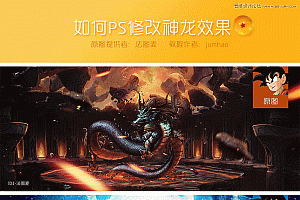
Photoshop把火焰火龙变成冰火龙图片处理教程
本教程主要使用photoshop快速的把火焰火龙变成冰冻特效,主要使用简单的17步来完成最终效果图,喜欢的朋友一起来学习吧。

Photoshop调出浪漫紫色的草坡上的情侣照片
素材图片色调有点单一,同时人物部分有点偏暗。处理的时候可以把图片暗部及高光部分颜色反差加大,这样可以丰富图片颜色。后期再把人物部分单独提亮及润色即可。 最终效果 原图 一、打开原图素材,创建可选颜色调整图层,对黄、绿、黑进行调整,参数设置如图1 - 3,效果如图4。这一步把背景主色转为黄褐色…

Photoshop制作欧式复古广告海报设计教程
素材图 一、选定一张要处理的图片。 二、进入以标准模式编辑状态(工具栏中倒数第三行左过的按钮就是标准模式。在两个按钮间进行选择,就可以快速切换快速蒙版模式和标准模式,也可使用快捷键Q)。 三、点击工具栏中颜色框,弹出拾色器对话框,设置前景色。 四、新建一图层(图层1),将刚才设置的前景色填充图层1。

Photoshop调出唯美后期艺术效果的外景人像
素材图片天空与草地比例比较均匀,调色的时候直接把草地颜色转为粉红色;天空颜色转为较淡的青绿色;然后在中间区域渲染一些高光,增加唯美感即可,最终效果 原图 1、打开原图素材大图,创建可选颜色调整图层,对黄、绿、白进行调整,参数设置如图1 - 3,效果如图4。这一步把草地颜色转为橙黄色,高光区域增加淡青…

Photoshop调出紫色阳光效果的海滩美女照片
素材图片有点偏暗,整体有点偏灰,局部颜色有些缺失。调色的时候需要先把主色加进去,然后再把人物调亮,高光部分可以根据自己的喜好渲染。 最终效果 原图 一、ps打开素材图片,创建曲线调整图层,对蓝色进行调整,参数设置如图1,效果如图2。这一步增加图片暗部的黄色。 二、创建可选颜色调整图层,对黄、白…

Photoshop调出甜美蓝色调的清纯女生照片
蓝色也是一种比较清爽的颜色,调色方法有很多,可以用通道替换等快速调色。不过要调出甜美的图片,还需要用调色工具慢慢细调,调出主色的同时,也要把肤色的通透及甜美感调出来。 最终效果 原图 一、打开素材图片,把背景复制一层,创建可选颜色调整图层,选择滤色调整,参数设置如下图。 二、按Ctrl + …
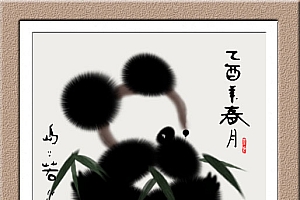
Photoshop制作小熊猫水墨画实例教程
一、用PS新建一个新的文档,背景为白色,新建一层,矩形选框设置固定值200*400像素,填充黑色,注意矩形左上角在信息板的坐标。 二、按快捷键CTRL+D取消选区,执行”滤镜-风格化-风“命令,再按快捷键CTRL+F重复执行。 三、把画布逆时针旋转90度,执行滤镜-钮曲-极坐标-平面坐标到极坐标…

Photoshop调出怀旧暖色调的甜美女生照片
素材图片有点偏暗,作者前期是在Camera Raw中较色的。如果没有这款插件,在PS中也可以较色。大致明暗处理好后,再根据自己的喜好调整颜色即可。最终效果 原图 一、在调整之前先要懂得前期的准备工作,比如拍摄的时候最好选择raw格式,这样可以保留最多的光影信息,方便后期。人物局部偏暗。 二、第一步就…

Photoshop制作精美XP系统壁纸设计教程
一、新建图层,图片如下: 二、输出如下文字,图片如下: 三、合并图层,图片如下: 四、用透视变换一下,图片如下: 五、用画笔在亲背景层画出如下效果,图片如下: 六、选择减淡工具,设置为高光,画出如下效果,图片如下:
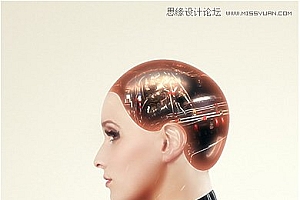
PS合成科技感十足的美女机器人特效图片
本教程主要使用photoshop快速的美女照片变成质感的机器人特效,机器人合成手法在大家日常生活中还是比较常见的,机器人合成以其独特的风格深受很多人的喜爱。其实制作一个简易机器人合成对于新手来讲难度并不大,但如果想做出出众的效果,就必须多多练习,认真研究人的骨骼结构,还需有绘画基础,总之从简单的开始…
玩技资源

微信交流群










下载信息错误!
666666666666
notarena.com
企业的暂时不支持哦
企业版暂不支持,只支持个人版。