 专注源码开发分享

扫一扫
秒变设计达人


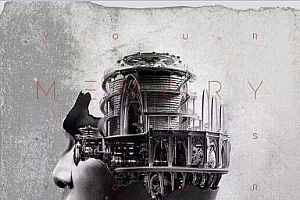
Photoshop合成创意风格的记忆大师海报设计教程
先来看一下记忆大师海报(国际版): 教程效果图: 分析:这种图用三维建模更正常一点,但是Photoshop的魅力来源自硬怼啊。所以当我们手里拿着段叔的脑袋的时候,可以简化出开颅需要做的有这些:在脑袋前面制造一个裂缝 > 在脑袋后面制造一个裂缝 > 给脑袋内壁填充质感 > 往脑袋里面…


巧用Photoshop通道抠出夏季多发丝的美女图片抠图教程
最终效果 原图 1、分析通道。打开原图素材大图,进入通道面板,观察一下各通道,绿通道相对发丝与背景色差比较大,比较适合用来抠图;按Ctrl + A 把绿通道全选,按Ctrl + C 复制。 2、点RGB通道,返回图层面板;新建一个图层,按Ctrl + V 把通道粘贴进来,然后命名为“绿通道”,如下图…

Photoshop美化给人像照片添加唯美星空背景效果教程
最终效果 原图和效果图 1、进入LR第一阶段调色。 导入PS后简单修饰脸型后得到下图,我们的重点是星光的添加。 2、PS添加星空。
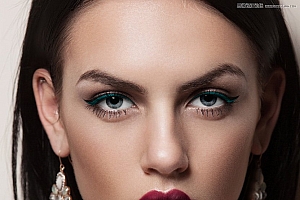
Photoshop磨皮教程:给美女人物肖像后期精修磨皮处理
最终效果 原图 1、修补工具修掉可见的斑斑痘痘。 2、中性灰磨皮。新建一个图层,选择菜单:编辑 > 填充,选择50%灰色,确定后把混合模式改为“柔光”。 3、新建两个曲线图层,一个亮一个暗。

Photoshop图层样式制作黄金质感的立体艺术字设计教程
效果图: 主要过程: ⦁ 打开ps,新建画布800px*600px,输入"人民的名义",我选的字体是:庞门正道字体。 1.为了丰富金属字的效果,我们要做一个图案,用在描边样式里。新建页面大小1px*2px,填充第一个像素为#efcb5f,第二个像素为#ffffff,得到如下图: 3,选择"编辑"——…
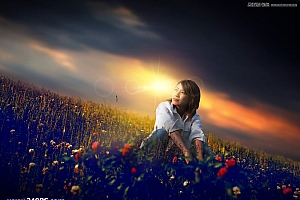
Photoshop调色教程:给花园的人像照片添加唯美的霞光
最终效果 原图 1、给草地部分增加暖色。打开原图素材大图,创建可选颜色调整图层,对黄色,绿色进行调整,参数及效果如下图。

巧用Photoshop通道完美抠出毛茸茸的狮子抠图教程
最终效果 原图 1、观察素材。打开原图素材,我们先观察一下素材,红圈位置部分毛发细节不是很明显,前期需要增强一下。 2、按Ctrl + J 把背景图层复制一层,混合模式改为“滤色”,如下图。 3、按Ctrl + J 把当前图层再复制一层,混合模式为“滤色”不变。 4、按Ctrl + J 把当前图层复…
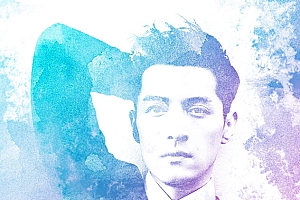
Photoshop给胡歌照片添加绚丽水彩纹理效果教程
最终效果 1、选择人物照片。 2、选择水彩泼墨图片。 3、选择人物图片的轮廓,用水彩泼墨图层剪切蒙版。具体做法: 人物图片去色(ctrl+shift+u);调整色阶,增加对比度;用“可选颜色”选择高光区域,然后生成选区,反选(ctrl+shift+i)(图片背景和人物脸庞都是白色高光,反选正好选择了…

Photoshop液化工具制作抽象主题风格的烟雾效果图
最终效果图: 步骤1 我们新建或Ctrl+N,创建1280x 1024像素大小,分辨率72像素/英寸,RGB颜色,8位,背景内容为白色的新文件 。大小也可以根据需要自己设定。 步骤2 选择画笔工具(B),选择硬边圆,画笔大小21像素,按住Shift键在画布上画一个形状。 步骤3 转到滤镜-液化,选择…
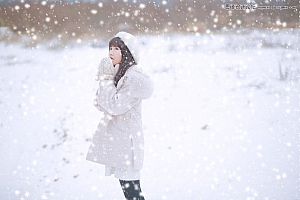
Photoshop图片美化:给冬季外景照片添加下雪效果教程
最终效果 原图 1、将RAW格式的原文件在PS里打开,参数调整如下。 2、打开图片,选择模特脸部,复制脸部到新图层,然后设置图层的混合模式为“柔光”。


巧用Photoshop 3D功能制作超酷的立体积木效果
先看看效果图

详解Photsohop混合颜色带的原理与应用技巧
在所有的ps功能中,混合颜色带不是很常用,理由是它的使用有很多的局限性。而且有时候还会有一些损失,造成一些不完整。即使如此,正因为它的简单,在一些要求不是非常高的场合,用起来还是非常顺手的。 我们先看看这个实例的效果 一:详解混合颜色带的原理 二:抠图方面的应用 三:具体的使用场合 一:详解混合颜色…


Photoshop图标设计:绘制紫色的森林水滴小怪兽的图标
先看看效果图 首先,还是老样子,建一个新的画面。尺寸自定义啦 1、先画图标底层的背景,打好基石。用多边图形画出背景的轮廓。 2、给背景添加浮雕、投影、发光等效果,具体参数不细说,直接上图。对于一些效果的参数,可以自己按照自己的喜好调整。 背景的效果如下:
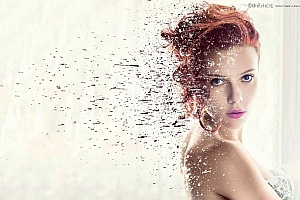
Photoshop制作非常细腻人像打散特效的方法
最终效果 1、在Photoshop CS6/CC中打开素材图片。 2、在图层面板中双击图层,弹出“新建图层”对话框。此举在后面我们隐藏背景图层时会用到。 3、设置好“新建图层”对话款后,点击确定,即可将背景转换为图层。 4、使用多边形套索工具粗略选中“人物”中的文本内容。

Photoshop制作玉石质感的3D立体字效果教程
效果图: 主要过程: 新建文档,我用的是1500X1000像素大小,大家随意。 创建一个渐变填充,下图是我用的颜色,当然大家可以用自己喜欢的颜色。 感觉光是一个渐变,有点单调,所以我加了一个图案叠加,这个图案是自带的。
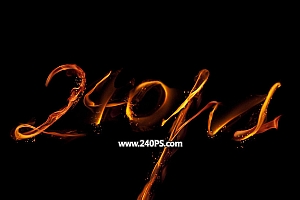
巧用Photoshop变形工具制作火焰艺术字教程
最终效果 1、新建文件。打开PS软件,按Ctrl + N 新建,尺寸为1024 * 768像素,分辨率为72像素/英寸,如下图。 2、把前景色设置为黑色,然后用油漆桶工具把背景填充黑色。 3、打开文字素材,用移动工具拖进来,调整好位置后把不透明度设置为50%,如下图。 4、先来制作第一个字,需要完成…


Photoshop转手绘:打造转手绘艺术效果的给大眼女孩照片
最终效果 原图 1、修改图像大小。 2、液化:娃娃风就是要把眼睛液化的大大的,鼻子小小的,嘴巴嘟嘟的,脸颊还要带点婴儿肥。 3、调色:Ctrl+B,色彩平衡:整体色调调黄一点。
玩技资源

微信交流群









下载信息错误!
666666666666
notarena.com
企业的暂时不支持哦
企业版暂不支持,只支持个人版。