 专注源码开发分享

扫一扫
秒变设计达人


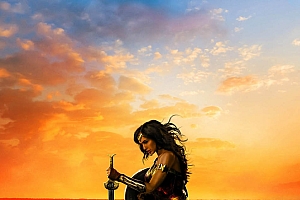
Photoshop合成教程:制作神奇女侠主题风格的电影海报
这些年在电影上的成绩,DC被漫威的风头压了这么久这么狠,这一次总会靠着《神奇女侠》有了一点点小翻身的意思,对于“正义联盟”来说,还是可喜可贺,更加可期待的。当然了,今天阿随君要聊的不是电影,而是它的海报,我们利用PS,也可以把自己和朋友在旅游途中拍摄的美图做成海报,做成如《神奇女侠》一般风格的海报,…


使用Photoshop打造炫酷线条人物穿插效果的电影海报
先看看效果图 好的,开始我们的教程。 1、将素材拖拽进PS并将人物抠取出来(今天的素材非常好抠) 新建背景填充白色。 2、在背景上绘制等宽等距的矩形,全选按CTRL+E合并成一个矩形 3、将我们的图案图层拖拽进来,置于矩形上方 4、将鼠标置于图案和矩形图层中间按住ALT键,为图案创建剪切蒙版,嵌入矩…

Photoshop调色打造唯美中性色效果的透光树林人物图片调色教程
素材图片层次感非常好,很适合制作背光效果;前期直接把图片整体及边角压暗;然后在中间区域渲染高光和透射光;再调整好人物的光影和颜色,得到想要的效果。最终效果 原图 1、把图片转为中性效果。打开原图素材,创建色相/饱和度调整图层,对全图、红色、黄色、绿色、青色进行调整,参数及效果如下图。

Photoshop调色给树木中的人物加上柔和的暖色逆光教程
素材图片并没有逆光,不过人物背后比较亮,很适合制作逆光效果;前期直接把图片压暗,并把主色转为暖色,暗部可以增加一些暗蓝色;然后在人物背后渲染橙黄色高光,模拟出阳光效果。最终效果 原图 1、增加暖色。打开原图素材大图,创建可选颜色调整图层,对黄色,绿色进行调整,参数及效果如下图。 2、按Ctrl + …
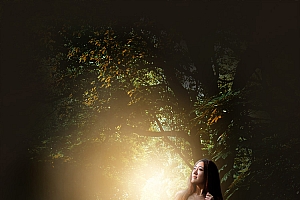
Photoshop调色给树林轨道边的人物加上暗调逆光效果教程
素材图片背景中的树林有一个缺口,非常适合制作逆光;前期把给图片增加一些暖色;然后把周围的环境压暗处理;再在缺口位置渲染出暖色高光;后期加强好人物及局部明暗,得到想要的效果。最终效果 原图 1、先给图片增加暖色。打开原图素材,创建可选颜色调整图层,对黄色,绿色进行调整,参数及效果如下图。

使用Photoshop制作中国风水墨山水画艺术效果
我们来看一看效果 OK那么开始我们今天的教程 1、将素材拖拽进PS。老规矩CTRL+J复制一层。 2、将图层CTRL+SHIFT+U去色,并将去色图层再复制一层 3、隐藏最上面的图层,选择第二个图层。执行滤镜-滤镜库-艺术效果-干画笔,数值如下(大家也可以根据自己的图片进行微调) 4、继续选择该图层…

Photoshop制作颓废风格的双重曝光艺术字设计教程
教程按照原先的做了一遍。描述时,省略了部分关联不大的文字,侧重在实现过程。如有偏差,或者不对的地方,请路过的大神们指点一二。 先看看效果图 1、创建文本 步骤1:新建【Comand+N】文件 ——宽:1500px;高:1000px;背景内容:白色#ffffff; 字体Peace Sans Regul…

Photoshop修图教程:调出室内灰蒙蒙人像清新通透效果
正值夏日,与其在室外顶着高温拍摄,相信大家都更愿意在室内吹着空调拍拍拍。但一回到室内,光线就成了问题,要是遇到采光好的场地,可以说是万事大吉,如果是在较为昏暗的咖啡厅,而且不能使用闪光灯去补光,怎么办? 还能怎么办,快看看这篇后期教程,专治室内灰暗人像。 1、前期分析 开始修片之前先来说下前期情况,…

Photoshop抠图教程:抠出白色背景下的透明玻璃杯
扣玻璃的时候,存在白色背景或黑色背景的情况,这两种情况下抠图方式有些区别;下面演示一下白底扣玻璃方法,黑色背景扣法请看另一篇文章: 思路:将同道中的RGB提取出来然后用滤色混合就能得到透明的物体!但本技法只能用于对纯白色或纯黑色背景下透明物体抠图。 1、如果是白底抠图的话,先将图A ctrl+i反向…
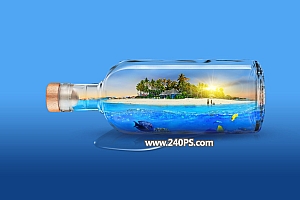
Photoshop合成漂流瓶中的夏季海边场景图片教程
效果由一个玻璃瓶为载体,里面加入了极为丰富的内容,如海岛、海滩、椰树、房子、海水、人物、霞光等;透过这个瓶子就可以感受夏日海滩的惬意和清凉,感兴趣的朋友让我们一起来学习吧。 最终效果 1、新建画布。打开PS软件,按Ctrl + N 新建画布,尺寸为1280 * 800像素,分辨率为72像素/英寸,如…

Photoshop调色制作春季小清新淡绿色效果的外景人物图片
本文调色非常简单,前期用调色工具把图片中的冷暖色调均匀一点;然后用通道替换快速把主色转为双色;后期微调整体及主色,得到自己喜欢的效果。最终效果 原图 1、首先需要把图片中的冷暖色调均匀,冷色多的需要增加暖色。暖色多的需要增加冷色。素材图片暖色偏少。打开素材图片,创建可选颜色调整图层,对黄,绿…

Photoshop合成绚丽多彩的创意地球效果图片教程
效果图构成相对来说比较复杂,分为多个层次,底部为地球实体部分,中间加入了海面,顶部为地面和天空;同时每一层都加入了相应的元素,并用一根彩带联系起来,画面非常壮观。 最终效果 新建画布,并填充背景色。

Photoshop冬季图调色教程:制作唯美的冬季雪景人像照片
冬季图调色比较难把握,前期需要把图片调成冷色,整体有点轻微偏亮,营造出唯美的氛围;然后再加入自制的雪花,局部增加一些雾气等增加画面的唯美度。最终效果 原图 1、采用RAW格式, 考虑到雪中色彩偏冷进行了白平衡漂移(见下图)。雪天的空气中有一层雾气, 降低对比度和饱和图(见下图)。设置以上,为了后期的…
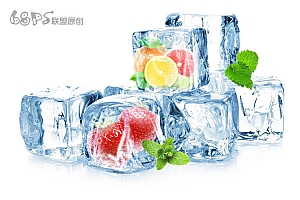
Photoshop合成教程:合成冰块被冰冻住的水果
最终效果 1、在photoshop中打开冰块和水果图片,这里我们就用草莓做例子。 2、打开的草莓图片是有背景的,我们需要对它进行抠图处理。我们用魔术棒工具选中图中的白色,然后添加图层蒙版,好了草莓已处理好了。 3、按入鼠标左键,把草莓素材拉入冰块画布上,Ctrl+T把草莓调整到合适的大小。

Photoshop制作唯美的Lomo暖色草原人物图片调色教程
作者制作Lomo图片的方法非常简单实用,前期直接用设置好的颜色叠加,把混合模式改为“排除”得到初步的主色;后期再微调颜色,并根据需要微调镜头景深等,得到想要的效果。最终效果 原图 1、先开启素材,建立新群组。 2、在“群组图层”上新增“纯色”特效图层并选取“正红色”,此时画面会全红。

Photoshop打造梦幻透光效果的树林人物图片调色教程
效果图中的透光部分直接使用了透射光笔刷,不过在使用笔刷之前,需要把图片主色调成自己喜欢的;然后在顶部边角区域渲染出一些高光,这样画面才更唯美。最终效果 原图 1、打开原图素材,按Ctrl + J 把背景图层复制一层,选择菜单:滤镜 > 模糊 > 高斯模糊,半径设置为4,确定后按住Al…

使用Photoshop绘制时尚半透明风格的星球效果
先看看效果图 首先声明:图片是我在素材网站上看到的,本人对图片不具有原创权。教程是我自己写的,大小、色值等各种参数,都只是提供参考,做的过程中多尝试,也许会有更好方案。这个教程的目的也是鼓励大家多学习,多尝试。 教程是给新手写的,其中包括各种基本操作,完全的PS小白也能跟着一步步做出来,有基础的同学…

Photoshop抠图教程:快速抠出很多细毛发的美女人像
最终效果 原图 1、观察通道。打开原图素材,进入通道面板,红通道发丝与背景色差较大,不过细发丝几乎与背景融合,抠图容易损失细节。 2、把背景图层复制一层,如下图。 3、在背景图层上面新建一个图层,用油漆桶工具填充红褐色#76583e,如下图。

妙手空空打一生肖海克斯怎么玩(妙手空空海克斯刷新规律)
妙手空空打一生肖海克斯怎么玩(妙手空空海克斯刷新规律) 云顶之弈S6.5新增了80种海克斯,有很多脑洞都特别大,很有创意,这必将再一次打破玩家的常规玩法。 不过是自己有幸拿到好的海克斯,掌握游戏的主动权去欺负对手,还是说被敌人拿到,自己成为被折磨的一方,这个还真不好说,就看随到的海克斯是什么,以及玩…

Photoshop仿制图章工具抠图去除沙滩海景照片中多余的椅子
PS抠图进阶教程:学习用仿制图章工具快速去除沙滩海景照片中多余的椅子和遮阳伞,素材图片中椅子非常杂乱,整体看上去不是很美观。我们需要把右侧的椅子去除,方法非常简单,用钢笔勾出大致范围,然后用仿制图章工具就可以快速消除椅子。 最终效果 原图 1、分析素材。我们需要去除的部分有两部分,右侧的椅子及椅子下…
玩技资源

微信交流群










下载信息错误!
666666666666
notarena.com
企业的暂时不支持哦
企业版暂不支持,只支持个人版。