 专注源码开发分享

扫一扫
秒变设计达人



Photoshop调出柔美阳光色彩效果的情侣照片
柔美阳光色彩是情侣图片较为理想的色调,因为暖色看上去较为温馨和甜蜜。调色的方法也较为简单,只需要把画面的各种颜色都转为暖调即可。 最终效果 原图 一、打开原图素材,创建可选颜色调整图层,对黄,绿进行调整,参数设置如图1,2,效果如图3。这一步是把背景颜色调均匀。


PS给偏暗山林婚纱照片添加青黄阳光色彩
素材图片拍摄的非常大气,构图也比较完美。不过背景部分颜色过于单调,不能很好的突出人物部分。处理的时候可以适当调亮背景,把各层次的颜色适当美化即可。 最终效果 原图 一、photoshop打开原图素材,创建色相/饱和度调整图层,选择黄色用吸管吸取竹叶颜色再调整,参数设置如图1,效果如图2。这一…
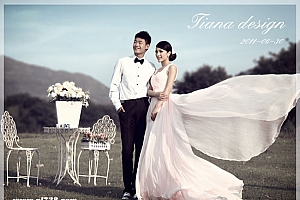
Photoshop调出青灰色彩的影楼艺术婚片教程
低饱和度的图片显得非常有艺术感,不过图片的色调控制非常重要。饱和度过低画面容易变灰,需要加强图片的明暗对比。这样看上去舒服很多。 最终效果 原图 原片照的很不错 但是从构图来说太过偏中,人物的表情没能凸显出来,如果人物的位置能在黄金分割点上,那就再好不过了。 由于这张片子是网上来的,可以非常明…
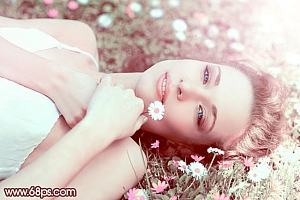
PS调出梦幻阳光下的粉色美女图片处理教程
粉褐色也是影楼中应用比较广泛的颜色,尤其适合外景人物图片。这种颜色感觉非常朦胧,柔美,淡淡的粉色非常有吸引力。调色大致分为两部分来完成:一部分是主色调整,一部分就是朦胧高光的渲染。 最终效果 原图 一、打开原图素材,创建可选颜色调整图层,对黄、绿、白、黑进行调整,参数设置如图1 - 4,效果如…

Photoshop调出冷色逆光效果的果子照片教程
素材图片颜色比较杂乱,调色的时候可以先把主色调统一,再降低主色饱和度得到初步中性图片;然后加强暗部及高光颜色,增强图片层次感;最后把整体柔化处理即可,最终效果 原图 1、打开原图素材大图,创建可选颜色调整图层,对绿色,青色进行调整,参数及效果如下图。这一步把图片中的绿色和青色转为黄绿色。 2、按Ct…

Photoshop调出金黄色油菜花丛中的婚纱照片
金色调比较适合背景部分色调较多的图片。处理的过程也比较简单:先用调色工具逐一把各种颜色都转为暖色,然后再给暗部及高光部分增加一些补色即可。高光及暗部可按自己的喜好调整。 最终效果 原图 一、打开原图素材,把背景图层复制一层,简单的给人物磨皮,大致效果如下图。 二、创建可选颜色调整图层,对黄、绿…

PS调色制作甜美粉橙色效果的女孩写真图片
甜美色最好把人物与背景部分分开调色,这样会方便很多。因为背景部分需要一些清爽或淡雅的颜色,调色的时候会影响人物的肤色,分开调色就不受影响。 最终效果 原图 一、打开原图素材,创建可选颜色调整图层,对绿,黑进行调整,参数设置如图1,2,效果如图3。这一步把背景部分的暗绿色转为青绿色。 二、按C…

Photoshop调出金黄色背景的女孩外景图片
素材图片背景以黄绿色为主,处理成暖色的时候,只需要把黄色调成橙色,绿色调成深蓝色,再单独对人物进行磨皮及润色处理即可。 最终效果 原图 一、打开原图素材,创建可选颜色调整图层,对黄、绿、白、中性色进行调整,参数设置如图1 - 4,效果如图5。这一步把背景颜色转为暖色,人物部分会有一点偏色,后…
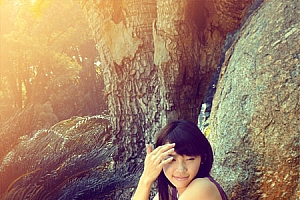
PS调色制作金黄阳光色彩的公园女孩图片
本教程的调色过程较为简单,主色为蓝色和橙黄色。处理的时候只需要把暗部及中间调部分颜色调为蓝色,高光部分的颜色调为暖色即可。 最终效果 原图 一、打开原图素材,创建可选颜色调整图层,对黄、绿、青、白、黑色进行调整,参数设置如图1 - 5,效果如图6。这一步把背景树叶绿色转为蓝色。

PS调出青黄色的甜美微笑女孩照片处理教程
本教程介绍黄褐色图片调色方法。大致过程:先用调色工具把图片转为暖色,图片较亮的话只需把高光部分转为暖色。然后给暗部增加一些蓝褐色即可。 最终效果 原图 一、打开原图素材,创建曲线调整图层,对红、绿、蓝、RGB进行调整,参数设置如图1 - 4,确定后把图层不透明度改为:50%,再用黑色画笔把人物…
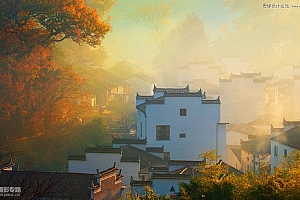
巧用Photoshop外挂滤镜制作秋季唯美效果
借助外挂滤镜调色是非常快的,很多经典色调都是一步到位;不过初学者不能过渡依赖外挂,尽量在PS中尝试去完成,这样能提高自己的设计水平,下面就进入正题一起来学习教程吧。最终效果 原图 这张照片是在位于婺源程村一侧的山腰上拍摄的,时间大约是早上的7点15分,太阳刚刚从正对面的山边露出头来。通过ACR打开原…

巧用Photoshop液化工具快速的给美女瘦腿
本教程主要使用photoshop巧用液化工具快速的给美女瘦腿,此教程也可以运用到如何给人物瘦身方面,教程非常的详细,喜欢的朋友让我们一起来学习吧。 我们来先看看原图跟效果图的对比反差: 1、打开素材图、复制一层背景,我们主要使用的工具是,滤镜-液化-左推工具,如图: 参数: 2、然后在人物的大腿推动…

Photoshop通道制作润白肤色的美女头像照片
本教程色调有点非主流效果。调色方法也比较简单,先用通道替换方法作出色彩较为单一的图片。然后微调颜色,再给人物磨皮美化即可。 最终效果 原图 一、打开照片,由于照片来源于网络,所以我们第一步需要把照片上的文字给OOXX掉,去除文字的方法有很多,修补工具,仿制图章,内容识别等,无论怎样,只要能达到去除文…
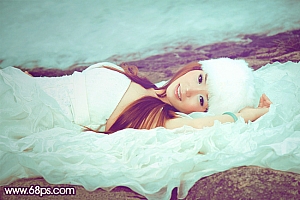
用PS调出青色海滩外景婚纱写真照片处理
素材图片色调比较少,仅为白色和灰色。处理的时候只需要给高光部分加上淡淡的颜色作为底色,再适当把人物肤色等调红润一点即可。 最终效果 原图 一、打开原图素材,创建可选颜色调整图层,对红、黄、白、中性、黑色进行调整,参数设置如图1 - 5,效果如图6。这一步把人物肤色调红润。 二、按Ctrl +…
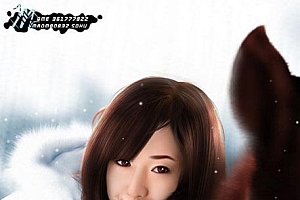
用Photoshop鼠绘唯美可爱的雪中美女图片
这里一个颜色一个层。大家用钢笔勾了填上相应颜色就行啦,也可以用不同的颜色,不需要画得跟我一样啊。 这里可能跨度比较大,我刚刚忘了我在做教了,呵呵,不过还是用加深减淡,压力小一点,慢慢磨,主要还是模式上的掌握,但模式这个也不好说,不固定的,我也是换来换去的,还是靠经验。 勾出鼻子的选区,然后再来加深减…
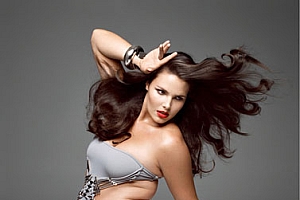
使用Photoshop给肥胖女人照片消除多出的赘肉
消除赘肉最快的方法就是用液化滤镜涂抹。不过涂抹的时候要注意好整体的比例协调。边缘部分需要再用减淡、加深等工具调整好明暗。这样修好的图片才逼真。原图 最终效果 1、把图片拖进来之后复制背景层,复制图层为图层1 ,做图之前把psd文件先保存,以免出现意外小情况,这成为制作图片时的一个习惯。 2、把模特的…

PS合成分裂破碎的室内人像照片效果教程
教程翻译的不是很准确,操作的时候还需要自己慢慢摸索。不过总体思路还是比较容易把握的。作者想要渲染一种潮流星光人像效果,因此需要用到一些星光、喷溅及高光素材。然后把这些素材应用到人像中,分别渲染成不同的颜色,再把握好局部及整体协调即可。 最终效果 原图 一、用photoshop软件打开素材图片。 二…

PS给偏暗的室内人像增加彩妆及美白教程
人像美白的过程是较为复杂的,因为美白不是简单的调亮,在调亮的时候需要保持肤色的细节,同时还要把整体颜色调统一,局部等都需要慢慢美化。至于彩妆可以按喜好搭配。/p> 原图/p> 最终效果 1、复制一层,磨皮,插件或图章磨皮都可以,随自己个人习惯。 2、建立色彩平衡调整图层,参数设置如下图。…

PS调色打造紫红色在阳台上的美女图片教程
紫红色也是一种比较流行的秋季色,虽然没有橙黄色那么鲜艳,却也保留淡淡的暖调,给人更加柔和的感觉。大致调色过程:先把主色转为紫红色,然后在高光部分渲染一些淡黄色,暗部装饰一些蓝色即可。 最终效果 原图 一、打开原图素材,创建色相/饱和度调整图层,选择黄色,再用吸管吸取背景树叶的颜色调整,参数设…

PS调出小清新效果的唯美日系人像照片处理教程
本教程主要使用photoshop调出人像照片日系小清新唯美效果,惊鸿一P的教学给大家带来的是日系小清新风格的人像修片技巧,成片效果 下面是原图 【一】前期拍摄要点: 日系照片在拍摄时要注意几点要素: 1.背景选择白色或者浅色系。我们会倾向于拍摄白色为主体的照片,不管是白色的墙还是白色服装,白色为主体…
玩技资源

微信交流群












下载信息错误!
666666666666
notarena.com
企业的暂时不支持哦
企业版暂不支持,只支持个人版。